
PTOUCH PT-9600 - Étiqueteuse BROTHER - Notice d'utilisation et mode d'emploi gratuit
Retrouvez gratuitement la notice de l'appareil PTOUCH PT-9600 BROTHER au format PDF.


| Type de produit | Étiqueteuse thermique |
| Caractéristiques techniques principales | Résolution d'impression de 360 dpi, impression sur rubans jusqu'à 24 mm de large |
| Alimentation électrique | Adaptateur secteur ou piles (6 piles AA) |
| Dimensions approximatives | 220 mm x 130 mm x 70 mm |
| Poids | Environ 1,2 kg |
| Compatibilités | Compatible avec les rubans P-Touch de Brother |
| Type de batterie | Piles alcalines AA ou rechargeable (selon modèle) |
| Tension | 6V (avec adaptateur secteur) |
| Puissance | Consommation en fonctionnement : 1.5W |
| Fonctions principales | Impression de codes-barres, étiquettes personnalisées, plusieurs styles de police |
| Entretien et nettoyage | Nettoyer avec un chiffon doux, ne pas utiliser de produits abrasifs |
| Pièces détachées et réparabilité | Disponibilité de rubans et accessoires, réparabilité limitée |
| Sécurité | Utiliser uniquement les accessoires recommandés par le fabricant |
| Informations générales utiles | Vérifier la compatibilité des rubans avant l'achat, garantie de 2 ans |
FOIRE AUX QUESTIONS - PTOUCH PT-9600 BROTHER
Questions des utilisateurs sur PTOUCH PT-9600 BROTHER
0 question sur cet appareil. Repondez a celles que vous connaissez ou posez la votre.
Poser une nouvelle question sur cet appareil
Téléchargez la notice de votre Étiqueteuse au format PDF gratuitement ! Retrouvez votre notice PTOUCH PT-9600 - BROTHER et reprennez votre appareil électronique en main. Sur cette page sont publiés tous les documents nécessaires à l'utilisation de votre appareil PTOUCH PT-9600 de la marque BROTHER.
MODE D'EMPLOI PTOUCH PT-9600 BROTHER
- Lire ce manuel d'emploi avant d'utiliser le P-touch.
- Ranger ce manuel d'emploi dans un endroit pratique pour vous y reporter facilement à l'avenir.
PREFACE
Nous vous remercions d'avoir acheté ce P-touch !
A l'aide de votre P-touch, vous pourrez créer des étiquettes pour toutes les occasions. Sélectionnez une variété de cadres, de polices et de styles de caractères afin de créer de magnifiques étiquettes personnalisées. De plus, les nombreux gabarits préformatés rendent cette tâche facile et rapide.
Imprimez des étiquettes professionnelles en un clin d'œil. La qualité et la performance de ce P-touch en font une machine extrêmement pratique pour l'impression de toutes vos étiquettes.
Bien que ce P-touch soit facile à utiliser, nous suggérons de lire avec soin ce manuel d'emploi avant de l'employer. Veuillez ranger ce manuel à portée de la main afin de pouvoir vous y reporter à l'avenir.
REMARQUE
Le P-touch émettra un bruit lors de sa mise sous tension et durant l'impression ; toutefois, ceci n'indique pas un mauvais fonctionnement.
Déclaration de conformité
Nous BROTHER INDUSTRIES, LTD.
déclarons que le système d'impression d'étiquettes PT-9600/3600 est conforme aux documents normatifs suivants :
EMC: EN 55022:1998 Class B
EN 55024:1998
EN 61000-3-2:1995
EN 61000-3-3:1995
et respecte les conditions de la directive sur la compatibilité électromagnétique (Electromagnetic
Compatibility Directive 89/336/EEC, amendée par 91/263/EEC et 92/31/EEC). L'adaptateur CA est également conforme à EN 60950 et aux conditions de la directive sur les basses tensions Low Voltage Directive 73/23/EEC.
Publié par :BROTHER INDUSTRIES, LTD.
P & H company
Development DIV.
REFERENCE RAPIDE
Saisie du texte
| Ajouter un espace | Barre d'espacement |
| Passer/sortir du mode Insertion | |
| Ajouter une lettre majuscule | ou Date /MEure + caractère souhaité |
| Ajouter une série de lettres majuscules (utilisation du mode Verr.Maj.[Caps]) | → taper le caractère |
| Ajouter une lettre minuscule en mode Verr.Maj. | ou Date /REALE + caractère souhaité |
| Ajouter un caractère accentué | → Taper le caractèreOU OUou → taper la lettre OUou → taper la lettre |
| Ajouter un symbole | Faire tourner Cont pour sélectionner SYMBOLES, et appuyer sur Cont (OU appuyer simplement sur SymboleAccent) → Faire tourner Cont (OU Debut ou Fin) pour sélectionner la catégorie → Faire tourner Cont (OU ← ou ←) pour sélectionner le symbole → [HBX6] |
| Ajouter une nouvelle ligne | |
| Ajouter un nouveau bloc |  + [HBx6] + [HBx6] |
| Ajouter un code-barre |  |
| Ajouter un caractère spécial au code-barre | Faire tourner Cont pour sélectionner CODEBAR, et appuyer sur Cont (OU appuyer simplement sur Code + Insert Codebar) → Symbole Accent → ↑ Début ou ↓ Fin pour sélectionner le caractère spécial → ← NBloc |
| Changer les paramètres du code-barre | Faire tourner Cont pour sélectionner CODEBAR, et appuyer sur Cont (OU appuyer simplement sur Code + Insert Codebar) → ↑ Début → ← ou → pour sélectionner le paramètre → Faire tourner Cont (OU Début ou Fin) pour sélectionner le réglage → Appuyer sur Cont (OU ← NBloc) |
| Réglage de la fonction de conversion des/en Euros | Faire tourner Cont pour sélectionner CONFIG CONVERSION, et appuyer sur Cont (OU appuyer simplement sur Code + Config →) → Faire tourner Cont (OU Début ou Fin) pour sélectionner la devise → Appuyer sur Cont (OU ← NBloc) → Taper le taux de change → Appuyer sur Cont (OU ← NBloc) → Faire tourner Cont (OU Début ou Fin) pour sélectionner le séparateur → Appuyer sur Cont (OU ← NBloc) → Faire tourner Cont (OU Début ou Fin) pour sélectionner l’ordre d’impression → Appuyer sur Cont (OU ← NBloc) |
| Conversion des/en Euros | Code + Conv → Faire tourner Cont (OU ← ou →) pour sélectionner le sens de la conversion → Taper la valeur à convertir → Appuyer sur Cont (OU ← NBloc) |
Modification du texte
| Effacement du texte |  |
| Effacement d'une ligne de texte |  |
| Annulation de tout le texte et tous les formats |  |
| Effacement du texte seulement |  |
Formatage du texte
| Modification des formats de tout le texte | Faire tourner Cont pour sélectionner FORMAT GLOBAL, et appuyer sur Cont (OU appuyer simplement sur Code +1*Fr) → Faire tourner Cont, et appuyer sur Cont (OU ← ou →) pour sélectionner la fonction → Faire tourner Cont, et appuyer sur Cont (OU ↑Debut ou ↓Fin) pour sélectionner le réglage → Appuyer sur Cont (OU NBloc) |
| Modification des formats d’un bloc de texte | |
| Modification du format d’une ligne de texte | |
| Changement de police | Sélectionner FORMAT GLOBAL, FORMAT BLOC ou FORMAT LIGNE, et appuyer sur (OU appuyer simplement sur Code + 12 % £ → Faire tourner (OU ou pour sélectionner la fonction → Faire tourner (OU ou pour sélectionner le réglage → Appuyer sur (OU pour sélectionner le réglage → Appuyer sur (OU pour sélectionner la ligne de texte → Faire tourner (OU appuyer simplement sur Code + 35 % £ → Faire tourner (OU ou pour sélectionner la fonction → Faire tourner (OU ou pour sélectionner le réglage → Appuyer sur (OU pour sélectionner le réglage → Appuyer sur (OU pour sélectionner la ligne de texte → Faire tourner (OU appuyer simplement sur Code + 12 % £ → Faire tourner (OU ou pour sélectionner la fonction → Faire tourner (OU ou pour sélectionner le réglage → Appuyer sur (OU pour sélectionner la ligne de texte → Faire tourner (OU appuyer simplement sur Code + 12 % £ → Faire tourner (OU ou pour sélectionner la fonction → Faire tourner (OU ou pour sélectionner le réglage → Appuyer sur (OU pour sélectionner la ligne de texte → Faire tourner (OU appuyer simplement sur (OU appuyer simplement sur Code + 12 % £ → Faire tourner (OU ou pour sélectionner la fonction → Faire tourner (OU ou pour sélectionner la ligne de texte → Faire tourner (OU appuyer simplement sur Code + 12 % £ → Faire tourner (OU ou pour sélectionner la fonction → Faire tourner (OU ou pour sélectionner la ligne de texte → Faire tourner (OU appuyer simplement sur Code + 12 % £ → Faire tourner (OU ou pour sélectionner la fonction → Faire tourner (OU ou pour sélectionner lâgeur) → Faire tourner (OU ou pour sélectionner la ligne de texte → Faire tourner (OU ou pour sélectionner la ligne de texte → Faire tourner (OU ou pour sélectionner la ligne de texte → Faire tourner (OU ou pour sélectionner la ligne de texte → Faire tourner (OU ou pour sélectionner la ligne de texte → Faire tourner (OU ou pour sélectionner la ligne de texte → Faire tourner (OU ou pour sélectionner la ligne de texte → Faire tourner (OU ou pour sêlectionner la ligne de texte → Faire tourner (OU ou pour sélectionner la ligne de texte → Faire tourner (OU ou pour sélectionner la ligne de texte → Faire tourner (OU ou pour sélectionner la ligne de texte → Faire tourner (OU ou pour sélectionner la ligne de texte → Faire tourner (OU ou pour sélectionner la ligne de texte → Faire tourner (OU ou pour sélectionner la ligne de texte → Faire tourmer (OU ou pour sélectionner la ligne de texte → Faire tourmer (OU ou pour sélectionner la ligne de texte → Faire tourmer (OU ou pour sélectionner la ligne de texte → Faire tourmer (OU ou pour sélectionner la ligne de texte → Faire tourmer (OU ou pour sélectionner la ligne de texte → Faire tourmer (OU ou pour sélectionner la ligne de texte → Faire tourmer (OU ou pour sélectionner la ligne de textur) → Faire tourmer (OU ou pour sélectionner la ligne de textur) → Faire tourmer (OU ou pour sélectionner la ligne de textur) → Faire tourmer (OU ou pour sélectionner la ligne de textur) → Faire tourmer (OU ou pour sélectionner la ligne de textur) → Faire tourmer (OU ou pour sélectionner la ligne de textur) → Faire tourmer (OU ou pour sélectionner la ligne de tâgeur) → Faire tourmer (OU ou pour sélectionner la ligne de textur) → Faire tourmer (OU ou pour sélectionner la ligne de textur) → Faire tourmer (OU ou pour sélectionner la ligne de textur) → Faire tourmer (OU ou pour sélectionner la ligne de textur) → Faire tourmer (OU ou pour sélectionner la ligne de textur) → Faire tourmer (OU ou pour sélectionner la style de caractères) |
| Modification de la taille des caractères | Sélectionner FORMAT GLOBAL, FORMAT BLOC ou FORMAT LIGNE, et appuyer sur (OU appuyer simplement sur Code + 12 % £ → Faire tourmer (OU ou pour sélectionner (OU ou pour sélectionner la ligne de textur) → Faire tourmer (OU ou pour sélectionner la ligne de textur) → Faire tourmer (OU ou pour sélectionner la ligne de textur) → Faire tourmer (OU ou pour sélectionner la ligne de textur) → Faire tourmer (OU ou pour sélectionner la ligne de textur) → Faire tourmer (OU ou pour sélectionner la ligne de textur) → Faires tourmer (OU ou pour sélectionner la ligne de textur) → Faires tourmer (OU ou pour sélectionner la ligne de textur) → Faires tourmer (OU ou pour sélectionner la ligne de textur) → Faires tourmer (OU ou pour sélectionner la ligne de textur) → Faires tourmer (OU ou pour sélectionner la ligne de textur) → Faires tourmer (OU ou pour sélectionner la ligne de textur) |
| Modification du style de caractères | Sélectionner FORMAT GLOBAL, FORMAT BLOC ou FORMAT LIGNE, et appuyer sur (OU appuyer simplement sur Code + 12 % £ → Faire tourmer (OU ou pour sélectionner (OU ou pour sélectionner la ligne de textur) → Faire tourmer (OU ou pour sélectionner la ligne de textur) → Faires tourmer (OU ou pour sélectionner la ligne de textur) → Faires tourmer (OU ou pour sélectionner la ligne de textur) → Faires tourmer (OU ou pour sélectionner la ligne de textur) → Faires tourmer (OU ou pour sélectionner la ligne de textur) → Fains tourmer (OU ou pour sélectionner la ligne de textur) → Fains tourmer (OU ou pour sélectionner la ligne de textur) → Fains tourmer (OU ou pour sélectionner la ligne de textur) → Fains tourmer (OU ou pour sélectionner la ligne de textur) → Fains tourmer (OU ou pour sélectionner la ligne de textur) → Fains tourmer (OU ou pour sélectionner la ligne de textur) |
| Modification des effets de lignes | Sélectionner FORMAT GLOBAL, FORMAT BLOC ou FORMAT LIGNE, et appuyer sur Cont (Ou appuyer simplement sur Code +1*Fr,2%£ou3"F) → Faire tourner Cont, et appuyer sur Cont (OU← ou →) pour sélectionner STYL./LIGNE → Faire tourner Cont (OU↑Debut ou↓Fin) pour sélectionner le réglage → Appuyer sur Cont (OU←NBlc) |
| Modification du cadre | Sélectionner FORMAT GLOBAL, FORMAT BLOC ou FORMAT LIGNE, et appuyer sur Cont (Ou appuyer simplement sur Code +1*Fr,2%£ou3"F) → Faire tourner Cont, et appuyer sur Cont (OU← ou →) pour sélectionner CADRE → Faire tourner Cont (OU↑Debut ou↓Fin) pour sélectionner le réglage → Appuyer sur Cont (OU←NBlc) |
| Modification de l'alignement du texte | Sélectionner FORMAT GLOBAL, FORMAT BLOC ou FORMAT LIGNE, et appuyer sur Cont (Ou appuyer simplement sur Code +1*Fr,2%£ou3"F) → Faire tourner Cont, et appuyer sur Cont (OU← ou →) pour sélectionner ALI. H → Faire tourner Cont (OU↑Debut ou↓Fin) pour sélectionner le réglage → Appuyer sur Cont (OU←NBlc) |
| Modification des marges des étiquettes | Sélectionner FORMAT GLOBAL, et appuyer sur Cont (OU appuyer simplement sur Code +1*Fr) → Faire tourner Cont, et appuyer sur Cont (OU← ou →) pour sélectionner MARGE → Faire tourner Cont (OU↑Debut ou↓Fin) pour sélectionner le réglage → Appuyer sur Cont (OU←NBlc) |
| Modification de la longueur des étiquettes | Sélectionner FORMAT GLOBAL, et appuyer sur Cont (Ou appuyer simplement sur Code +1*Fr) → Faire tourner Cont, et appuyer sur Cont (OU← OU→) pour sélectionner LONGUEUR → Faire tourner Cont (OU↑Debut ou↓Fin) pour sélectionner le réglage → Appuyer sur Cont (OU←NBlc) |
| Modification des marges des blocs | Sélectionner FORMAT GLOBAL, et appuyer sur Cont (Ou appuyer simplement sur Code +1*Fr) → Faire tourner Cont, et appuyer sur Cont (OU← ou →) pour sélectionner B.MARGE → Faire tourner Cont (OU↑Debut ou↓Fin) pour sélectionner le réglage → Appuyer sur Cont (OU←NBlc) |
| Modification de la longueur des blocs | Sélectionner FORMAT GLOBAL OU FORMAT BLOC, et appuyer sur Cont (Ou appuyer simplement sur Code +1*Fr ou2%£) → Faire tourner Cont, et appuyer sur Cont (OU← ou →) pour sélectionner B.LONGUEUR → Faire tourner Cont (OU↑Debut ou↓Fin) pour sélectionner le réglage → Appuyer sur Cont (OU←NBlc) |
| Impression inverse(image en miroir) | Faire tourner Cont pour sélectionner MIROIR, et appuyer sur Cont (Ou appuyer simplement sur Code + Miroir Impr) → Faire tourner Cont (OU ↓ Début ou ↓ Fin) pour sélectionner le réglage → Appuyer sur Cont (OU ← NBloc) |
| Formatage du texte d’un timbre |  |
| Rotation du texte | Sélectionner FORMAT GLOBAL OU FORMAT BLOC, et appuyer sur Cont (Ou appuyer simplement sur Code + 1 * Fr ou Bloc 2 % £) → Faire tourner Cont, et appuyer sur Cont (OU ← ou →) pour sélectionner ROTATION → Faire tourner Cont (OU ↑ Début ou ↓ Fin) pour sélectionner le réglage → Appuyer sur Cont (OU ← NBloc) |
Utilisation d'un gabarit de formatage automatique
| Création d'une étiquette ou d'un timbre à partir d'un gabarit préformaté |  r r |
| 1Impression d'un gabarit préformaté |  |
| 2Modification du texte d'un gabarit préformaté |  |
| 3Modification du style d'un gabarit préformaté |  |
| 4Sortir de la Fonction de formatage automatique |  |
Impression du texte
| Aperçu de l’étiquette | Faire tourner Cont pour sélectionner APERCU, et appuyer sur Cont (OU appuyer simplement sur Code + 9 & +) (← ou → pour faire dérouler) |
| Modification de la séparation des étiquettes | Faire tourner Cont pour sélectionner COUP. AUTO, et appuyer sur Cont (Ou appuyer simplement sur Code + Coup A. Avance) → Faire tourner Cont (OU ↑ Début ou ↓ Fin) pour sélectionner le réglage → Appuyer sur Cont (OU ← N.Bloc) |
| Impression à l’aide des options d’impression actuelles | Miroir Impr |
| Avance et coupure 24 mm de ruban | Coup A. Avance & × |
| Impression de nombreuses copies | Faire tourner Cont pour sélectionner REPETE, et appuyer sur Cont (Ou appuyer simplement sur Code + 4 °C) → Faire tourner Cont (OU ↑ Début ou ↓ Fin) pour sélectionner le nombre (OU taper le nombre) → Appuyer sur Cont (OU ← N.Bloc) |
| Impression de copies multiples en augmentant le text sélectionné | Faire tourner Cont pour sélectionner NOMBRE, et appuyer sur Cont (Ou appuyer simplement sur Code + Num. 5 (8)) → ←, →, ↑ Début OU ↓ Fin pour sélectionner le début du champ de numérotation → Appuyer sur Cont (OU ← N.Bloc) → ← ou → pour sélectionner la fin du champ de numérotation → Appuyer sur Cont (OU ← N.Bloc) → Faire tourner Cont (OU ↑ Début ou ↓ Fin) pour sélectionner (ou taper) le numéro → Appuyer sur Cont (OU ← N.Bloc) |
Mise en mémoire, rappel, effacement et impression de fichiers texte
| Sauvegarde d’un fichier | Faire tourner Cont pour sélectionner MEMOIRE, et appuyer sur Cont (Ou appuyer simplement sur Code + Mémoire 8/ =) → Faire tourner Cont (OU Debut ou Fin) pour sélectionner ENTREE → Appuyer sur Cont (OU N.Bloc) → Faire tourner Cont (OU Début ou Fin) pour sélectionner le numéro du fichier → Taper le nom du fichier → Appuyer sur Cont (OU N.Bloc) |
| Rappel d’un fichier sauvegardé | Faire tourner Cont pour sélectionner MEMOIRE, et appuyer sur Cont (Ou appuyer simplement sur Code + Mémoire 8/ =) → Faire tourner Cont (OU Début ou Fin) pour sélectionner RAPPEL → Appuyer sur Cont (OU N.Bloc) → Faire tourner Cont (OU Début ou Fin) pour sélectionner le numéro du fichier → Appuyer sur Cont (OU N.Bloc) |
| Effacer un fichier sauvegardé | Faire tourner Cont pour sélectionner MEMOIRE, et appuyer sur Cont (Ou appuyer simplement sur Code + Mémoire / =) → Faire tourner Cont (OU ↑ Début ou ↓ Fin) pour sélectionner EFFACER → Appuyer sur Cont (OU NBloc) → Faire tourner Cont (OU ↑ Début ou ↓ Fin) pour sélectionner le numéro du fichier → La barre d'espacement apparaît √ ainsi → Appuyer sur Cont (OU NBloc) → Appuyer sur Cont (OU NBloc) |
| Impression d'un fichier texte sauvegardé | Faire tourner Cont pour sélectionner MEMOIRE, et appuyer sur Cont (Ou appuyer simplement sur Code + Mémoire / =) → Faire tourner Cont (OU ↑ Début ou ↓ Fin) pour sélectionner IMPRIMER → Appuyer sur Cont (OU NBloc) → Faire tourner Cont (OU ↑ Début ou ↓ Fin) pour sélectionner le numéro du fichier → La barre d'espacement apparaît √ ainsi → Appuyer sur Cont (OU NBloc) |
SOMMAIRE
Chapitre 1
Introduction ...... 1
DESCRIPTION GENERALE 2
Vue du haut 2
Vue de la base .... 3
Affichage LCD 3
Clavier 4
Etui 5
Chapitre 2
Installation 7
CONSIGNES DE SECURITE 8
Branchement de l'adaptateur secteur 9
Mise sous/hors tension du P-touch 9
Insertion /remplacement d'un ruban-cassette .... 10
Raccord du P-touch à un ordinateur .... 11
Installation du logiciel et du pilote d'imprimante .... 12
Lecture du manuel d'emploi 29
Utilisation du P-touch Editor 3.2 .... 30
Utilisation du P-touch Quick Editor .... 32
Désinstallation du logiciel et du pilote d'impression 36
Transfert des étiquettes 39
Assemblage des timbres 40
Chapitre 3
Fonctions 43
Effectuer des opérations simples .... 44
Saisie de texte 46
Modification du texte 54
Formatage 56
Impression 73
Mise en mémoire et rappel de fichiers 77
Réglage de la machine 85
Réglage de la machine 86
LISTE DES MESSAGES D'ERREUR 89
DEPANNAGE 96
SPECIFICATIONS DE LA MACHINE ....100
Appendice 101
Symboles 102
Caractèresde code-barre spéciaux ....105
Polices 105
Tailles et largeurs ....106
Styles d'impression ....108
Cadres et ombres ....110
Gabarits préréglés ....111
Styles d'impression des gabarits ....114
INDEX 115
ACCESSOIRES 119
Introduction
DESCRIPTION GENERALE
Vue du haut
P-touch 9600 :
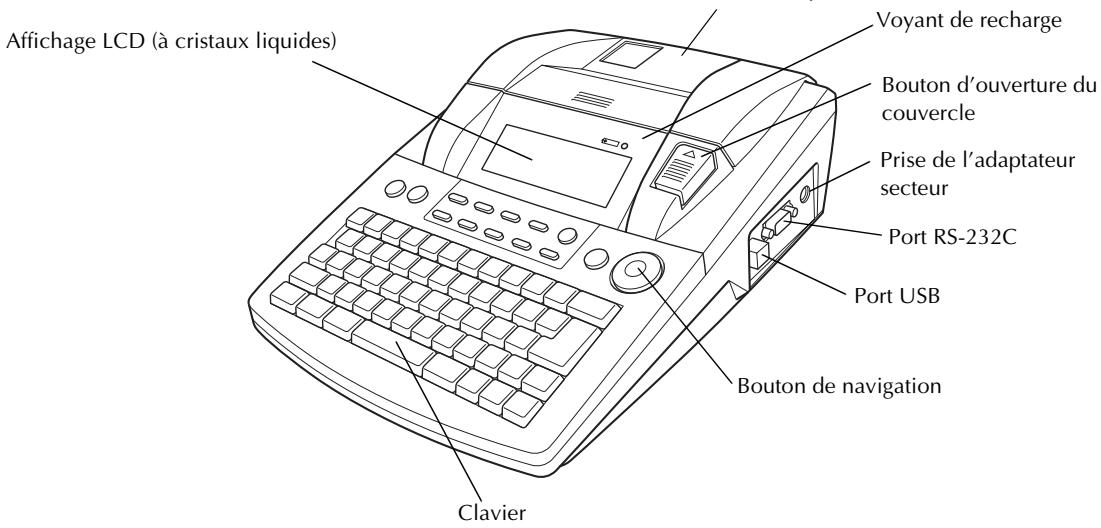
P-touch 3600 :
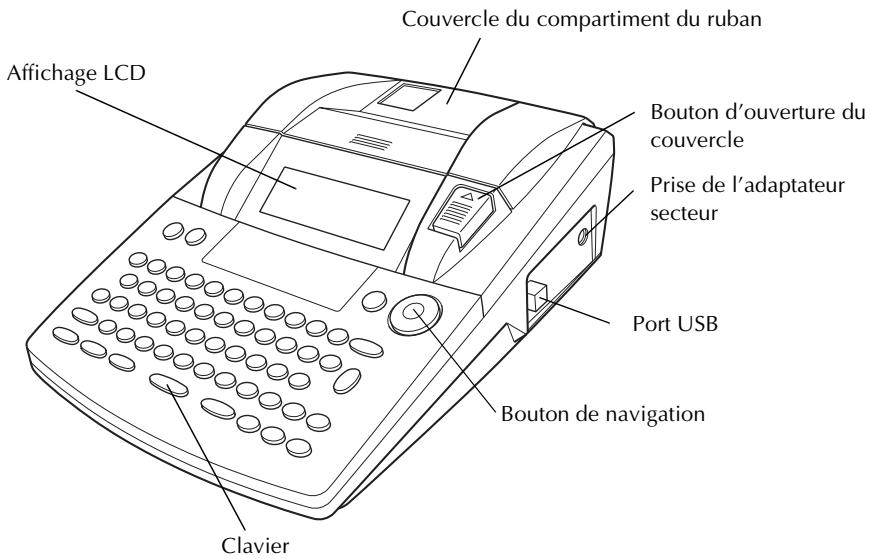
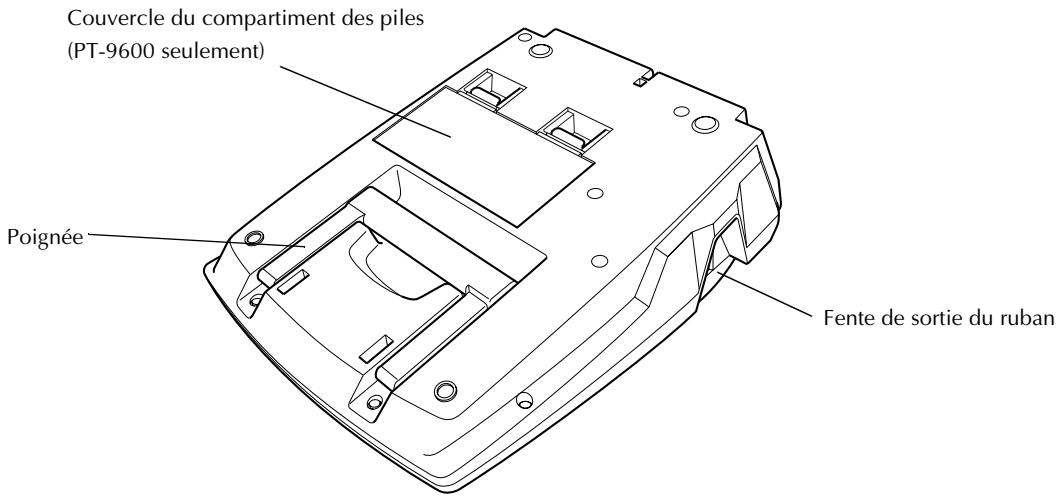
Vue de la base
Affichage LCD
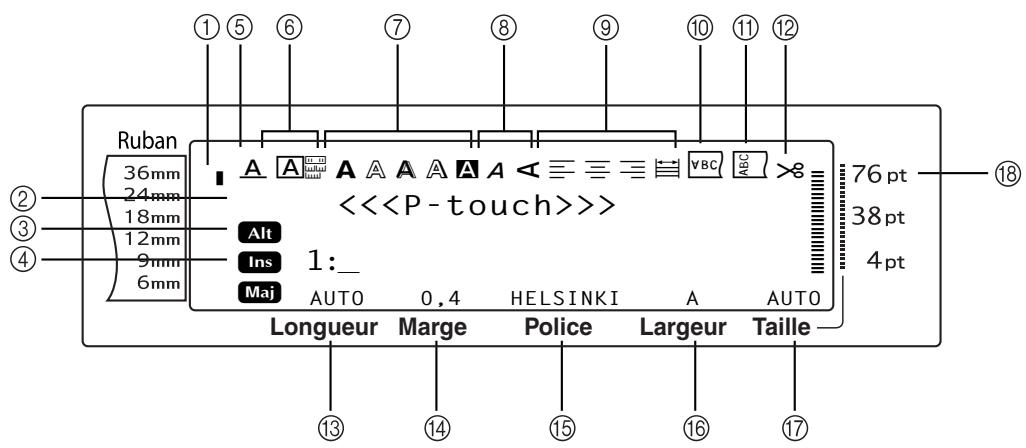
① Voyant de largeur de ruban p. 10
② Voyant Verr.Maj. (Maj) → p. 47
③ Voyant Alt ➔ p. 47
④ Voyant du mode d'insertion → p. 46
⑤ Voyant de réglage des effets ligne ➔ p. 62
⑥ Réglage du cadre p. 63
⑦ Voyants de réglage Style1 ➔ p. 60
⑧ Voyants de réglage Style2 ➔ p. 61
⑨ Voyants de réglage de l'alignement de texte ➔ p. 64
⑩ Voyant du réglage d'impression inverse
→ p. 69
⑪ Voyant du réglage de rotation ➔ p. 65
⑫ Voyant du réglage de coupure automatique → p. 73
⑬ Réglage de la longueur du ruban ➔ p. 66
⑭ Réglage des marges du ruban ➔ p. 66
⑮ Réglage des polices ➔ p. 57
⑯ Réglage de la largeur des caractères
→ p. 59
⑰ Réglage de la taille des caractères ➔ p. 58
⑱ Voyant de réglage de la taille des caractères → p. 58
Clavier
P-touch 9600 :
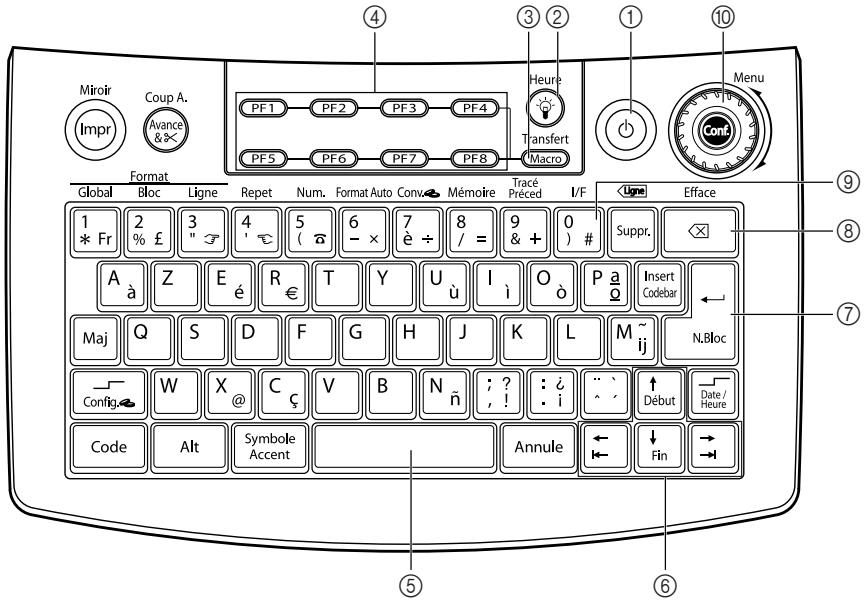
P-touch 3600 :
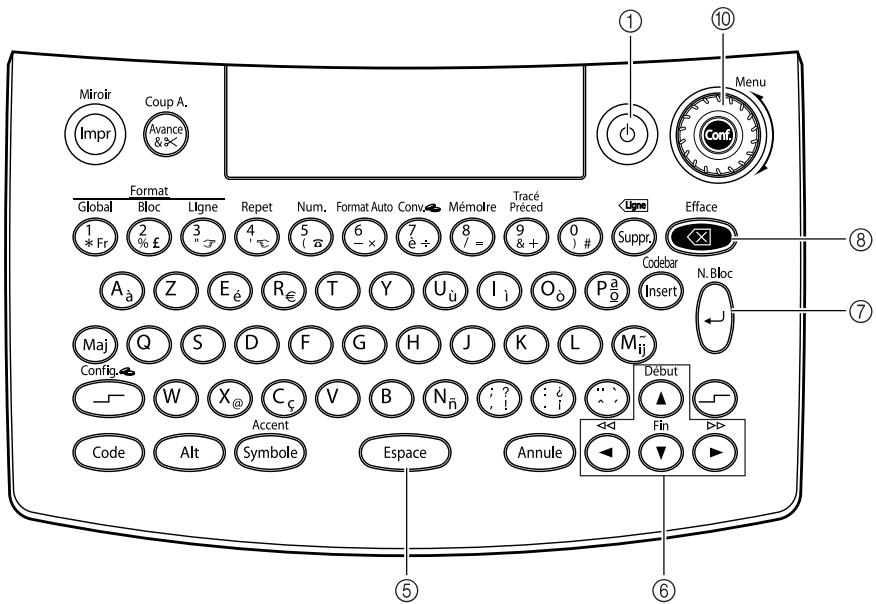
① Touche Power(d'alimentation) p. 9
② Touche Screen backlight (rétroéclairage) (PT-9600 seulement)
→ Voir la notice sur les fonctions avancées.
③ Touche Macro (PT-9600 seulement)
→ Voir la notice sur les fonctions avancées.
④ Touche PF (PT-9600 seulement)
→ Voir la notice sur les fonctions avancées.
⑤ Barre d'espacement → p. 46
⑥ Touches Arrow (fléchées) ➔ p. 44
⑦ Touche Return (entrée) ➔ p. 45
⑧ Touche Backspace (retour arrière) ➔ p. 54
⑨ Touche Interface (PT-9600 seulement)
→ Voir la notice sur les fonctions avancées.
⑩ Bouton Function/set (fonction/réglage) → p. 45
Etui
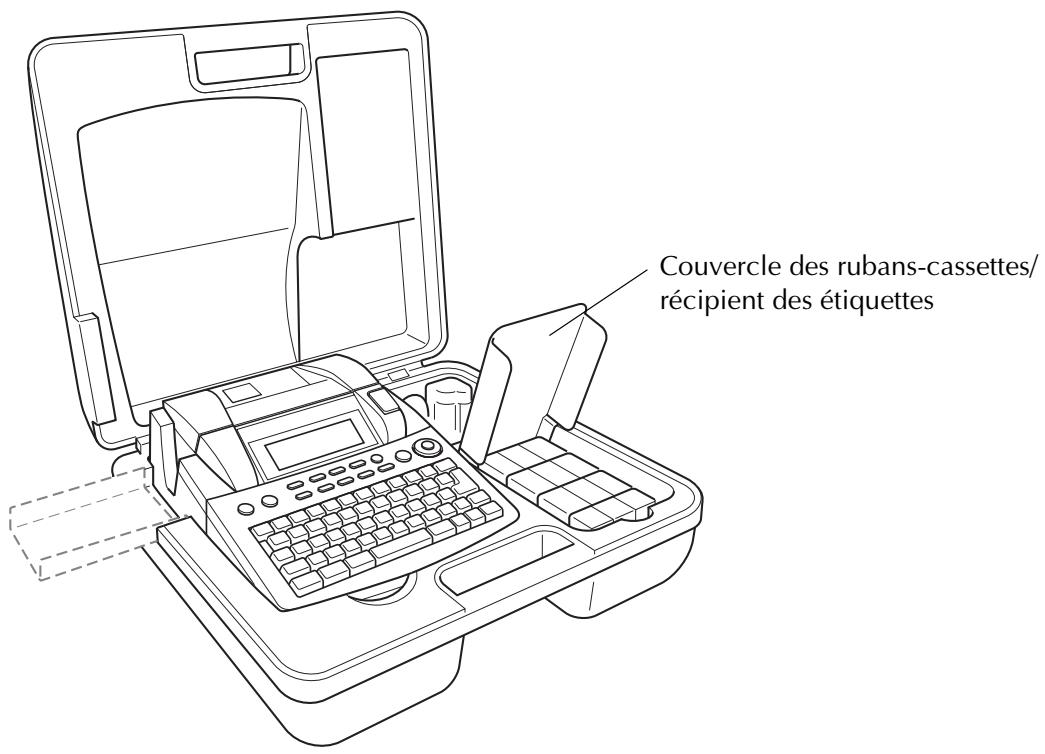
L'étui, livré avec le PT-9600 et disponible facultativement pour le PT-3600, permet de ranger et de transporter le P-touch et ses accessoires. Le couvercle à la droite de l'étui permet de protéger les rubans-cassettes de la poussière. De plus, le couvercle peut être retiré et attaché à la gauche de l'étui afin de servir de récipient pour les étiquettes imprimées.
Installation
CONSIGNES DE SECURITE
- Toujours utiliser des rubans TZ Brother avec cette machine. Ne pas utiliser de ruban ne portant pas le symbole TZ TAPE .
- Ne pas tirer sur le ruban sortant du P-touch, cela risquerait d'endommager le ruban-cassette.
- Eviter d'utiliser la machine dans des endroits extrêmement poussiéreux. Ne pas l'exposer à la lumière directe du soleil et à la pluie.
- Ne pas exposer la machine à des températures ou une humidité élevées. Ne jamais la laisser sur le tableau de bord ou la plage arrière d'une voiture.
- Ne pas ranger les rubans-cassettes dans des endroits où ils risqueraient d'être exposés à la lumière directe du soleil, une humidité élevée ou la poussière.
- Ne pas laisser d'objets en caoutchouc ou vinyle sur la machine pour de longues périodes de temps, ceci risquerait de tâcher la machine.
- Ne pas nettoyer la machine avec de l'alcool ou autres solvants organiques. Utiliser uniquement un chiffon doux et sec.
- Ne pas introduire d'objets dans la machine ou placer de lourds objets sur la machine.
- Pour éviter toute blessure, ne pas toucher le bord du coupe-ruban.
- Utiliser uniquement l'adaptateur secteur spécialement conçu pour cette machine. L'utilisation de tout autre adaptateur annulera la garantie.
- Ne pas essayer de démonter l'adaptateur secteur.
- Lorsque la machine ne sera pas utilisée pendant une longue période de temps, il est nécessaire de débrancher l'adaptateur secteur, et (pour le PT-9600 seulement) de retirer la pile rechargeable afin d'éviter qu'elle ne fuie et endommage la machine.
- Utiliser uniquement la pile rechargeable NiMH spécialement conçue pour cette machine. (PT-9600 seulement)
- Ne jamais essayer de démonter le P-touch.
- Utiliser uniquement le câble d'interface USB inclus. L'utilisation de tout autre câble USB annulera la garantie.
Branchement de l'adaptateur secteur
Il est possible d'utiliser ce P-touch dans tout endroit comprenant une prise murale électrique standard.
1 Insérer le connecteur du cordon de l'adaptateur dans la prise de l'adaptateursecteur située sur la droite du P-touch.
② Insérer la prise à fiches multiples située à l'autre extrémité du cordon de l'adaptateur dans la prise murale électrique la plus proche.
REMARQUE
Utiliser uniquement l'adaptateur secteur conçu spécialement pour cette machine.
Si la machine ne sera pas utilisée pendant une longue période de temps, débrancher l'adaptateur secteur.
Mise sous/hors tension du P-touch
La touche d'alimentation ( Ⓞ ) est située en haut et à droite du clavier de la machine. Si le P-touch est resté branché, le texte saisi auparavant est affiché lors de la mise sous tension de la machine. Ceci permet d'arrêter la saisie d'une étiquette, de mettre la machine hors tension, et de continuer la même tâche sans être obligé de saisir de nouveau le même texte.
Si le PT-9600 est aliment par la pile rechargeable, la machine s'éteindra automatiquement si aucune touche n'est appuyée pendant 5 minutes.
REMARQUE
Ne pas débrancher l'adaptateur secteur lorsque le P-touch est raccordé et allumé, autrement les données en cours de modification seront effacées. Veiller à éteindre le P-touch avant de débrancher l'adaptateur secteur.
Si le P-touch est branché à un ordinateur par l'intermédiaire d'un câble d'interface USB, le P-touch s'éteindra automatiquement si aucune touche n'est utilisée et aucune action effectuée pendant 30 minutes.
REMARQUE
Si le PT-9600 est branché à un ordinateur par l'intermédiaire d'un câble d'interface de série (RS-232C) ou imprime des données en provenance de l'ordinateur, il ne s'éteindra pas automatiquement.
Si le P-touch est branché à un ordinateur par l'intermédiaire d'un câble d'interface USB et imprime des données en provenance de l'ordinateur, il ne s'éteindra pas automatiquement.
- Appuyer sur ⏻ pour mettre sous ou hors tension le P-touch.
Insertion /remplacement d'un ruban-cassette
Il existe de nombreux types différents de rubans-cassettes pour cette machine, ainsi que de différentes couleurs et tailles, permettant de créer des étiquettesen couleurs et stylisées. De plus, cette machine a été conçue afin de permettre le changement rapide et facile du ruban-cassette.
① Appuyer sur la touche d'ouverture du couvercle, puis relever le couvercle du compartiment du ruban.
P-touch 9600:
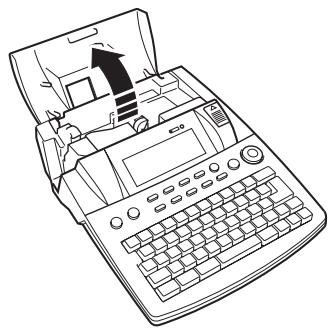
② S'il se trouve déjà un ruban-cassette dans la machine, l'enlever en le tirant droit vers le haut.
③ Si le ruban d'encre du ruban-cassette à installer est lâche, à l'aide d'un doigt, faire avancer la roue dentelée dans le sens de la flèche du ruban-cassette jusqu'à ce qu'il n'y ait plus de jeu. Veiller à ce que l'extrémité du ruban passe sous les guides du ruban.
REMARQUE
Si le nouveau ruban-cassette est équipé d'un butoir, ne pas oublier de l'enlever.
4 Mettre le ruban-cassette fermement en place, en veillant à ce que toute l'arrière de la cassette touche le fond du compartiment.
REMARQUE
Lors de l'insertion d'un ruban-cassette, veiller à ce que le ruban intérieur ne s'accroche pas au coin du guide métallique.
P-touch 9600 :
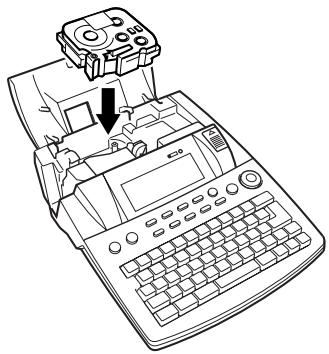
5 Fermer le couvercle du compartiment et appuyer sur ⏻ pour allumer la machine si elle est hors tension. La largeur du ruban inséré est indiquée par le voyant de largeur de ruban, sur la gauche de l'écran.
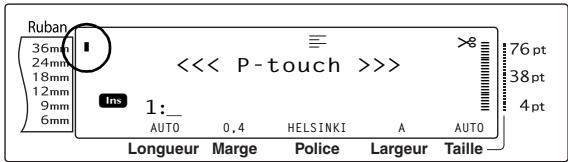
6 Appuyer une fois sur Coup A. Avance &< pour tendre le ruban et couper l'excédent.
Raccord du P-touch à un ordinateur
Cette machine est équipée d'un port USB, permettant de brancher le P-touch à un ordinateur fonctionnant sous Windows® ou Mac OS à l'aide d'un câble USB, et ainsi d'imprimer des étiquettes créées à l'aide du logiciel P-touch Editor.
REMARQUE
Ne pas raccorder le P-touch à un ordinateur avant l'installation du logiciel Editeur P-touch, autrement l'installation ne se fera pas toujours correctement. Suivre les instructions d'installations pages pages 12 à 29 pour l'installation du logiciel P-touch Editor ainsi que le gestionnaire d'imprimante, puis raccorder le P-touch à l'ordinateur lorsqu'indiqué.
Pour raccorder un ordinateur au P-touch par l'intermédiaire du port USB :
1 Introduire le connecteur plat (A) du câble USB dans le port USB port de l'ordinateur.
2 Introduire le connecteur carré (B) du câble USB dans le port USB situé sur le côté droit du P-touch.
③ Mettre le P-touch sous tension.
P-touch 9600 :
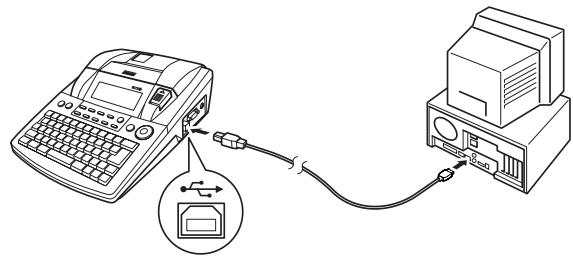
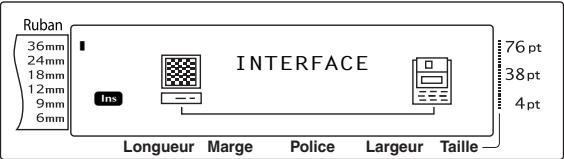
Après le raccord du P-touch à un ordinateur à l'aide d'un câble USB, le P-touch passe en mode Interface lorsqu'il reçoit des données de l'ordinateur.
REMARQUE
Pour sortir du mode Interface d'une connexion USB et repasser au texte, appuyer sur n'importe quelle touche.
Le P-touch ne peut passer en mode Interface pour une connexion USB durant l'impression ou l'avance du ruban, ou en mode Interface pour une connexion RS-232C (PT-9600 seulement) ou durant l'attribution d'un macro à une touche PF (PT-9600 seulement).
Installation du logiciel et du pilote d'imprimante
Pour un plus grand choix d'illustrations et de mises en page avec le P-touch, la machine est fournie avec deux applications sur le CD-ROMinclus : le P-touch Editor 3.2 et le P-touch Quick Editor. Quelle que soit l'application utilisée, il est indispensable d'installer le pilote d'imprimante afin d'imprimer des étiquettes avec le P-touch.
Sur un ordinateur fonctionnant sous Windows®
Préparation
Vérifier que la configuration du système est conforme aux exigences suivantes.
Ordinateur : IBM PC ou compatible.
Système d'exploitation : installation préalable de Microsoft® Windows® 98, 98 SE, Me, 2000 Professional ou XP
REMARQUE
Pour une installation sous Windows® 2000, il est nécessaire de bénéficier de privilèges d'administrateur. De plus, l'impression nécessite les privilèges d'administrateur ou d'utilisateur avancé..Ce logiciel ne peut être utilisé par des groupes d'utilisateurs.Par ailleurs, ce logiciel n'est pas compatible avec le système d'exploitation de serveurs Windows® 2000.
Avec Windows® XP, l'impression et l'installation ne sont possibles que si l'utilisateur bénéficie d'un compte avec des privilèges d'administrateur. Ces opérations ne peuvent être effectuées à partir d'un compte à privilèges limités.
Disque dur : Minimum 20 Mo disponibles (100 Mo pour une installation complète)
REMARQUE
L'impression de longues étiquettes ou de grandes quantités de données nécessite jusqu'à 100 Mo disponibles sur le disque dur.
Mémoire : minimum 64 Mo disponibles
Moniteur : carte graphique VGA ou supérieure
Port USB
Lecteur de CD-ROM
Installation du logiciel P-touch Editor 3.2
Le P-touch Editor 3.2 comprend diverses fonctions complexes pour l'impression de codes-barres et d'images, permettant de créer une variété inimaginable d'étiquettes. Installer le P-touch Editor 3.2 sur un PC de la manière suivante.
REMARQUE
Ne pas raccorder le P-touch à l'ordinateur avant l'installation du logiciel pour éviter toute installation incorrecte. . Veiller à ne pas brancher le P-touch que lorsqu'indiqué.
Installation du logiciel P-touch Editor 3.2
1 Introduire le CD-ROM dans le lecteur de CD-ROM de l'ordinateur. Une boîte de dialogue apparaît automatiquement, permettant de sélectionner la langue du programme d'installation.
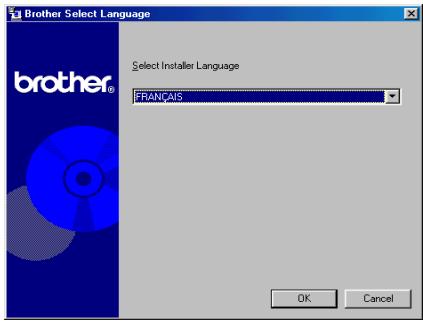
Si la boîte de dialogue n'apparaît pas automatiquement, double cliquer sur "Poste de travail" au bureau, puis double cliquer sur le lecteur de CD-ROM comprenant le CD-ROM. (Dans le cas de Windows® XP, cliquer sur "Poste de travail" au menu Démarrer, puis double cliquer sur le lecteur de CD-ROM comprenant le CD-ROM.) Double cliquer ensuite sur "Setup.exe" pour afficher la boîte de dialogue.
② Sélectionner la langue souhaitée, puis cliquer sur le bouton OK.
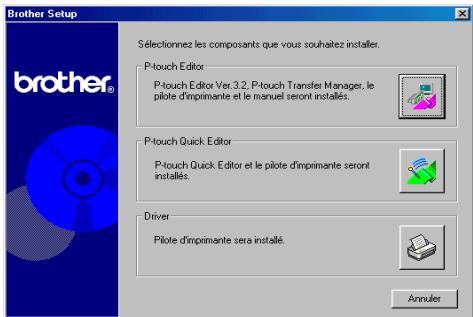
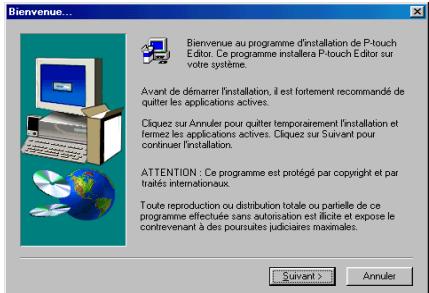
3 Cliquer sur le bouton supérieur (P-touch Editor). InstallShield® Wizard, utilisé pour l'installation du P-touch Editor, démarre et la boîte de dialogue Bienvenue apparaît.
REMARQUE
Pour installer uniquement le pilote d'imprimante, cliquer sur le bouton inférieur (Driver(Pilote)). La première boîte de dialogue Driver Setup (installation du pilote) apparaît, permettant de choisir entre une connexion du P-touch par l'intermédiaire du port USB ou du port RS-232C. Effectuer ensuite chaque étape de la section Installation du pilote d'imprimante USB page 18. (Pour installer le pilote d'imprimante en série, voir la notice sur les fonctions avancées.)
Pour installer le P-touch Quick Editor, cliquer sur le bouton du milieu (P-touch Quick Editor). Effectuer ensuite chaque étape de la section Installation du P-touch Quick Editor page 15.
4 Lire soigneusement le contenu de la boîte de dialogue Bienvenue et cliquer sur le bouton Suivant pour continuer. La boîte de dialogue Informations utilisateur apparaît.
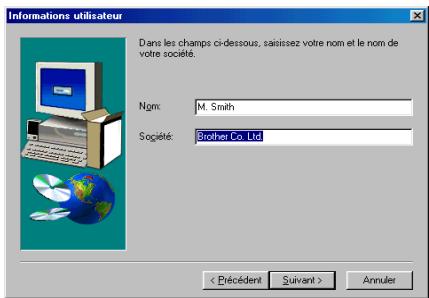
Ch. 2 Installation
5 Taper les informations nécessaires dans les boîtes appropriées (Si les informations se trouvent déjà dans Windows® , elles apparaîtront automatiquement), puis cliquer sur le bouton Suivant. Une boîte de dialogue apparaît, demandant de confirmer les informations saisies.
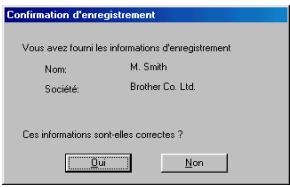
⑥ Cliquer sur le bouton Oui pour enregistrer les informations saisies.
REMARQUE
Pour modifier les informations saisies, cliquer sur le bouton Non et repasser au point ④.
La boîte de dialogue Type d'installation apparaît.
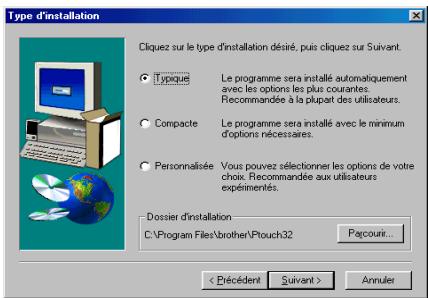
7 Sélectionner la méthode d'installation et cliquer sur le bouton Suivant.
● Pour une installation Typique ou Compacte
Sélectionner "Typique" ou "Compacte", puis cliquer sur le bouton Suivant pour effectuer immédiatement l'installation.
Typique : toutes les options de base (P-touch Editor 3.2, Clip art, gabarits préréglés, Aide et polices) sont installées.
Compacte : Seul le P-touch Editor 3.2 est installé.
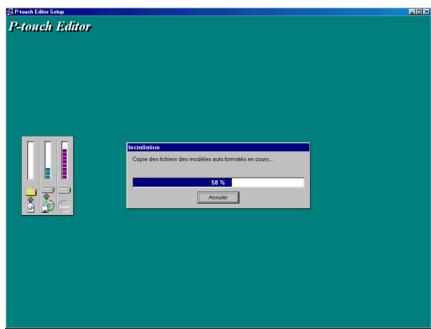
● Pour une installation Personnalisée
Sélectionner Personnalisée, puis cliquer sur le bouton Suivant pour afficher la boîte de dialogue afin de sélectionner les options à installer. Seules les options marquées d'une coche seront installées. En plus des options de base de l'installation Typique, il est possible d'installer le manuel d'emploi.
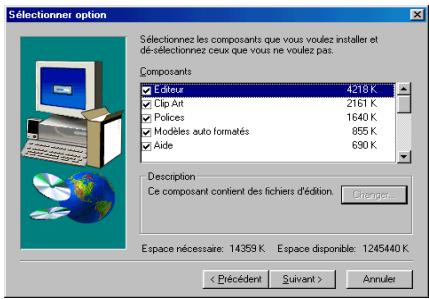
1) Sélection des options à installer.
Editeur: P-touch Editor 3.2
Clip Art: Illustrations pour la fonction Clip Art du P-touch Editor 3.2
Polices
Modèles auto formatés: gabarits de la fonction de formatage automatique
Aide: les fichiers aide du P-touch Editor 3.2
Manuel d'emploi: Le manuel d'emploi HTML du P-touch Editor 3.2 (Il est également possible de visionner le manuel d'emploi à partir du CD-ROM.)
Transfer Manager (Pilote de transfert): (uniquement pour le PT-9600-n'est pas compatible avec le logiciel du PT-3600) Deux applications : Transfer Manager (pilote de transfert), pour le transfert des gabarits, d'une base de données reliée à un gabarit ou des images d'un ordinateur sur le P-touch, et le Backup Manager (pilote de sauvegarde), pour la sauvegarde des données du P-touch data sur un ordinateur et les transférer de nouveau sur le P-touch
Lorsqu'il est possible de cliquer le bouton Changer lors de la sélection d'une option, il est alors possible de sélectionner les composants secondaires. Cliquer sur le bouton Changer pour sélectionner la boîte de dialogue Sub-components (composants secondaires) et sélectionner les sous-composants à installer en les marquant d'une coche. Si certaines options ou certains sous-composants ne sont pas installés, certaines des fonctions du P-touch Editor ne seronts pas disponibles. Après avoir sélectionné les sous-composants nécessaires, cliquer sur le bouton Continuer.
2) Cliquer sur le bouton Suivant pour commencer l'installation.
8 Après l'installation du P-touch Editor, une boîte de dialogue apparaît, permettant de choisir d'installer ou non le pilote d'imprimante.
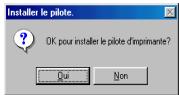
Pour installer le pilote d'imprimante, cliquer sur le bouton Oui. La première boîte de dialogue Installation du pilote apparaît, permettant de choisir entre une connexion USB ou RS-232C pour le P-touch.
Continuer en suivant la procédure de la section Installation du pilote d'imprimante USB page 18. (Pour installer le pilote d'imprimante en série, voir la notice sur les fonctions avancées.)
REMARQUE
Si le pilote d'imprimante est déjà installé, cliquer sur le bouton Non.
9 Lorsque l'installation du P-touch Editor est terminé, une boîte de dialogue apparaît, permettant ainsi la mise à jour du P-touch Editor 3.2 afin de le rendre compatible avec Access 2000.
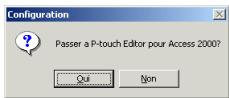
Pour mettre à jour le P-touch Editor 3.2 et le rendre compatible avec Access 2000, cliquer sur le bouton Oui, puis suivre les instructions affichées.
Pour ne pas rendre le P-touch Editor 3.2 compatible avec Access 2000, cliquer sur le bouton Non.
REMARQUE
Si une boîte de dialogue apparaît, indiquant que l'installation est terminée et que l'ordinateur doit être redémarré, sélectionner l'option de redémarrage de l'ordinateur, cliquer sur le bouton Terminer pour redémarrer l'ordinateur, puis retirer le CD-ROM du lecteur de CD-ROM.
Installation du P-touch Quick Editor
Le P-touch Quick Editor permet l'accès rapide de simples fonctions de conception d'étiquettes pour une saisie facile du texte et une impression instantanée des étiquettes. Installer le P-touch Quick Editor sur l'ordinateur de la manière suivante.
REMARQUE
Ne pas raccorder le P-touch à l'ordinateur avant l'installation du logiciel pour éviter toute installation incorrecte. Veiller à brancher le P-touch uniquement lorsque indiqué.
Pour installer le P-touch Quick Editor
1 Introduire le CD-ROM dans le lecteur de CD-ROM de l'ordinateur. Une boîte de dialogue apparaît automatiquement, permettant de sélectionner la langue du programme d'installation. Une boîte de dialogue apparaît automatiquement, permettant de sélectionner la langue du programme d'installation.
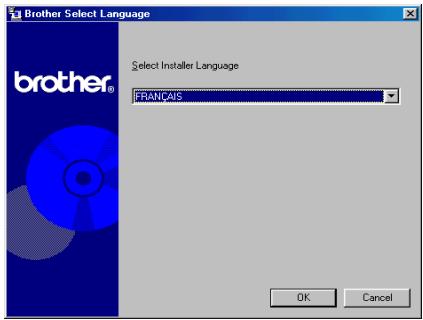
Si la boîte de dialogue n'apparaît pas automatiquement, double cliquer sur "Poste de travail" au bureau, puis double cliquer sur le lecteur de CD-ROM comprenant le CD-ROM. (Dans le cas de Windows® XP, cliquer sur "Poste de travail" au menu Démarrer, puis double cliquer sur le lecteur de CD-ROM comprenant le CD-ROM.) Double cliquer ensuite sur "Setup.exe" pour afficher la boîte de dialogue. Double cliquer ensuite sur "Setup.exe" pour afficher la boîte de dialogue.
② Sélectionner la langue souhaitée, puis cliquer sur le bouton OK.
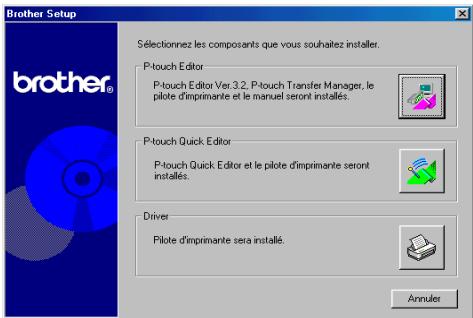
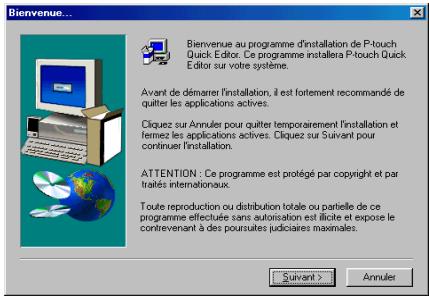
③ Cliquer sur le bouton du milieu (P-touch Quick Editor). L'Assistant InstallShield® Wizard pour l'installation du P-touch Quick Editor démarre et la boîte de dialogue Bienvenue apparaît.

REMARQUE
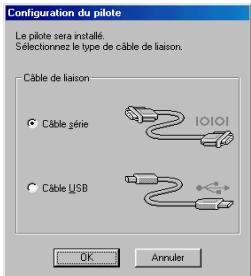
Pour installer uniquement le pilote d'imprimante, cliquer sur le bouton inférieur (Driver(pilote)). La première boîte de dialogue Installation du pilote apparaît, permettant de choisir entre la connexion par l'intermédiaire du port USB ou du port RS-232C du P-touch. Continuer avec la procédure de la section Installation du pilote d'imprimante USB page 18. (Pour installer le pilote d'imprimante en série, voir la notice sur les fonctions avancées.)
Pour installer le P-touch Editor 3.2, cliquer sur le bouton supérieur (P-touch Editor). Continuer avec la procédure de la section Installation du logiciel P-touch Editor 3.2 page 12.
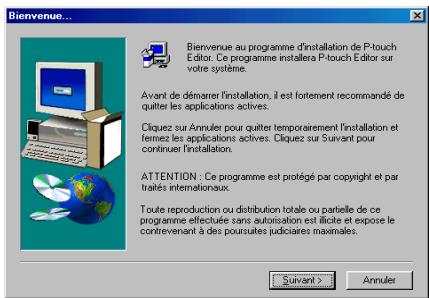
4 Lire soigneusement le contenu de la boîte de dialogue Bienvenue et cliquer sur le bouton Suivant pour continuer. La boîte de dialogue Informations utilisateur apparaît.
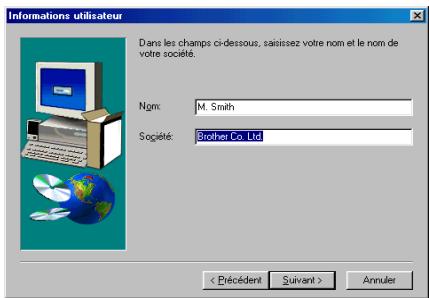
5 Taper les informations nécessaires dans les boîtes appropriées (si les informations existent déjà dans Windows® , elles apparaîtront automatiquement.), puis cliquer sur le bouton Suivant. Une boîte de dialogue apparaît, demandant la confirmation des informations saisies.
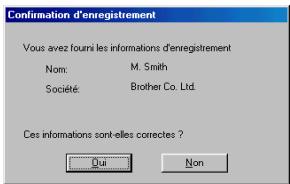
⑥ Cliquer sur le bouton Oui pour enregistrer les informations saisies.
REMARQUE
Pour modifier ces informations, cliquer sur le bouton Non et repasser au point ④.
La boîte de dialogue Sélection du dossier d'installation apparaît.
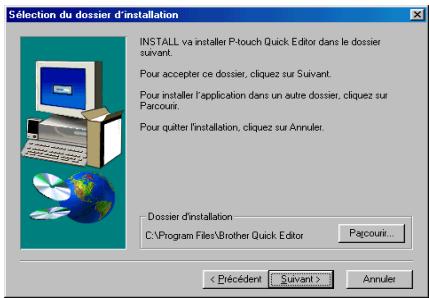
⑦ Cliquer sur le bouton Suivant pour effectuer l'installation.
REMARQUE
Pour changer la destination du P-touch Quick Editor, cliquer sur le bouton Naviguer, et sélectionner le dossier d'installation dans la boîte de dialogue Choisir dossier affichée. Cliquer ensuite sur le bouton OK.
Après l'installation du P-touch Quick Editor, une boîte de dialogue apparaît, permettant de sélectionner les raccourcis à ajouter au P-touch Quick Editor.
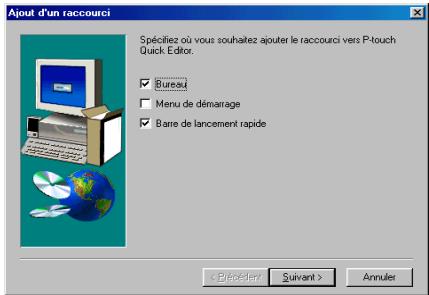
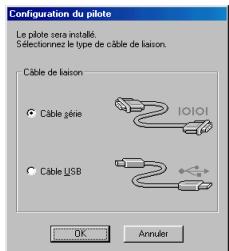
8 Sélectionner les destinations souhaitées des raccourcis puis cliquer sur le bouton Suivant. Une boîte de dialogue apparaît, permettant de choisir entre installer et ne pas installer le pilote d'imprimante. Pour installer le pilote d'imprimante, cliquer sur le bouton Oui. La première boîte de dialogue Configuration du pilote apparaît, permettant de sélectionner entre une connexion via le port USB ou le port RS-232C pour le P-Touch. Continuer avec la méthode de la section Installation du pilote d'imprimante USB page 18. (Pour installer le pilote d'imprimante en série, voir la notice sur les fonctions avancées.)
REMARQUE
Si le pilote d'imprimante est déjà installé, cliquer sur le bouton Non. Une boîte de dialogue apparaît et indique que l'installation est terminée. Sélectionner "Oui je veux redémarrer mon ordinateur maintenant", cliquer sur le bouton Terminer pour redémarrer l'ordinateur, et retirer le CD-ROM du lecteur de CD-ROM drive.
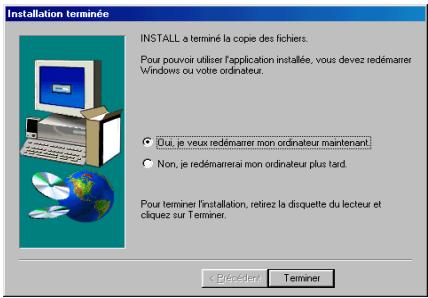
Installation du pilote d'imprimante USB
Grâce à Plug-and-Play, le système peut détecter les nouveaux périphériques branchés et leurs pilotes sont automatiquement installés. Lors du branchement du P-touch 9600/3600 par l'intermédiaire du port USB, son pilote sera installé à l'aide de la fonctionnalité Plug-and-Play. Lire soigneusement le mode d'installation ci-dessous avant d'installer le pilote d'imprimante fourni sur CD-ROM.
REMARQUE
Ne pas brancher le P-touch à l'ordinateur avant d'en recevoir l'indication, autrement il se peut que le pilote d'imprimante ne soit pas installé correctement.
Les boîtes de dialogues ci-dessous apparaissent lors de l'installation du logiciel du PT-9600. Lors de l'installation du logiciel du PT-3600, les boîtes de dialogues seront légèrement différentes.
Pour installer le pilote d'imprimante USB
Avec Windows® 98, 98 SE, Me ou 2000 :
Dans la boîte de dialogue affichée, qui permet de sélectionner entre la connexion du P-Touch par câble USB ou RS-232C, sélectionner "Câble USB" et cliquer sur le bouton OK. Une boîte de dialogue apparaît, indiquant que le pilote d'imprimante du PT-9600/3600 sera installé.
![Configuration du pilote [Brother PT-9600] Le pilote suivant sera configuré. Brother PT-9600 Avertissement: Ne raccordez pas et ne mettez pas la Brother PT-9600 sous tension avant qu'un message ne vous le demande. Pour continues, cliquez sur [Suivant] La configuration commencera. < Précédent Suivant > Annuler](/content/2024/12/117965/images/491663a5bdc30a78523da184b7708881dbec7f644544efae2feaf562b32555ea.jpg)
② Cliquer sur le bouton Suivant. Une boîte de dialogue apparaît, demandant de brancher le P-touch à l'ordinateur.
![Configuration du pilote (Brother PT-9600) Les préparatifs pour la configuration sont terminés. Installez l'imprimante. Raccodes la Brother PT-9600, puis mettez-la sous tension. Altendez jusqu'à ce quelle soit ajoutée automakiouement . Quand l'imprimante peut être ajoutée, cliquez sur [Suivant] pour continuer. Annuler](/content/2024/12/117965/images/8a2149c657e41e51de1d8cf3b3ecbf614f86ae0ed9599e0df5036d90c852765e.jpg)
3 Brancher le P-touch à l'ordinateur à l'aide du câble d'interface USB inclus comme indiqué page 11, puis mettre le P-touch sous tension. Une boîte de dialogue apparaît, indiquant que le pilote d'imprimante est maintenant installé.
![Configuration du pilote (Brother PT-9600) La Brother PT-9600 a été supprimée correctement. Cliquez sur [Terminer] pour quitter la configuration. Terminer Annalier](/content/2024/12/117965/images/84b848d658afbe9a45554493daabb3b7707f92ceb2fac0f75307d12ce17ddd0e.jpg)
4 Cliquer sur le bouton Terminer.
REMARQUE
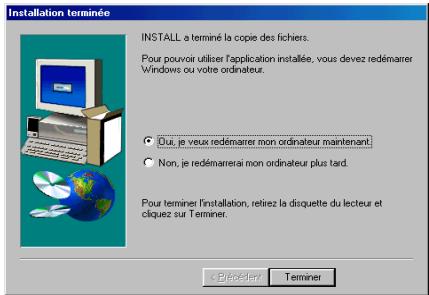
Si une boîte de dialogue apparaît, indiquant que l'installation est terminée et qu'il est nécessaire de redémarrer l'ordinateur, sélectionner l'option de redémarrage de l'ordinateur, cliquer sur le bouton Terminer pour faire redémarrer l'ordinateur et retirer le CD-ROM de l'ordinateur.
Avec Windows® XP :
Dans la boîte de dialogue affichée, qui permet de sélectionner entre la connexion du P-touch par câble USB ou RS-232C, sélectionner "Câble USB" et cliquer sur le bouton OK. Une boîte de dialogue apparaît, indiquant que le pilote d'imprimante du PT-9600/3600 sera installé.
![Configuration du pilote (Brother PT-9600) Le pilote suivant sera configué. Brother PT 9600 Avellissement. Né accordées par et ne mettez pas la Brother PT-9600 sous tension avant qu'un message ne vous le demande. Pour continuer, clouez sur [Suivant]. La configuration commences. © Dricident Suivant > Annulat](/content/2024/12/117965/images/8124d6526ab11e6dcf127500068905df2edb2078b2123aaf5aef7d04e6013502.jpg)
② Cliquer sur le bouton Suivant. Une boîte de dialogue apparaît, demandant de brancher le P-touch à l'ordinateur.

3 Brancher le P-touch à l'ordinateur à l'aide du câble d'interface USB inclus comme indiqué page 11, puis mettre le P-touch sous tension. La première boîte de dialogue Assistant Matérial détecté apparaît.
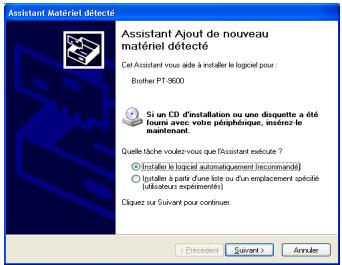
4 Sélectionner “Installer le logiciel automatiquement (recommandé)”, puis cliquer sur le bouton Suivant. Une boîte de dialogue apparaît, indiquant que le logiciel n’a pas passé le test de logo Windows®.
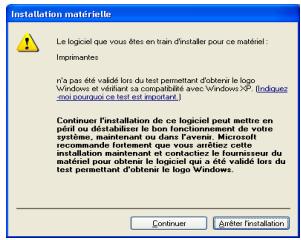
5 Cliquer sur le bouton Continuer quand même pour terminer l'installation. Une boîte de dialogue Assistant Matérial détecté apparaît, indiquant que le Assistant Matérial détecté a terminé l'installation du logiciel du PT-9600/3600.
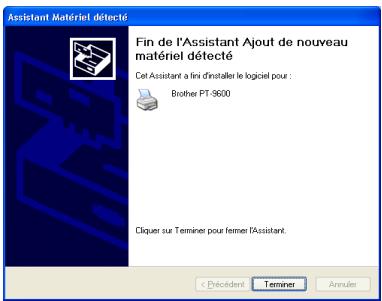
⑥ Cliquer sur le bouton Terminer.
REMARQUE
![Configuration du pilote (Brother PT-9600) La Brother PT 9600 a été ajustée correctement. Clouez sur [Terminer] pour quitter la configuration. Terminer Annuler](/content/2024/12/117965/images/adda74bc98d6194eb490af1104b28e1e8b6859cac6b238432d97ddb0744a9152.jpg)
Si une boîte de dialogue Configuration du pilote apparaît, indiquant que l'installation du pilote d'imprimante a été effectuée, cliquer sur le bouton Terminer.
Une boîte de dialogue apparaît, indiquant que l'installation est terminée.
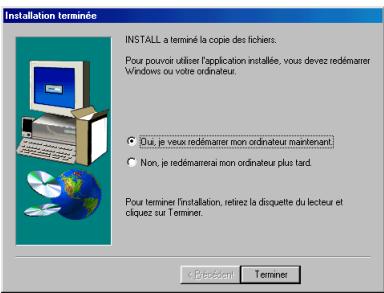
7 Sélectionner "Oui, je veux redémarrer mon ordinateur maintenant". (ou "Oui, redémarrer maintenant") lors d'une installation indépendante du pilote d'imprimante), cliquer sur le bouton Terminer pour redémarrer l'ordinateur et retirer le CD-ROM de l'ordinateur.
Remplacement ou ajout d'un pilote d'imprimante USB
Pour remplacer ou ajouter un pilote d'imprimante USB
① Eteindre le P-touch, et le débrancher de l'ordinateur.
② Insérer le CD-ROM fourni dans le lecteur de CD-ROM de l'ordinateur. Une boîte de dialogue apparaît automatiquement, permettant de sélectionner la langue du programme d'installation.
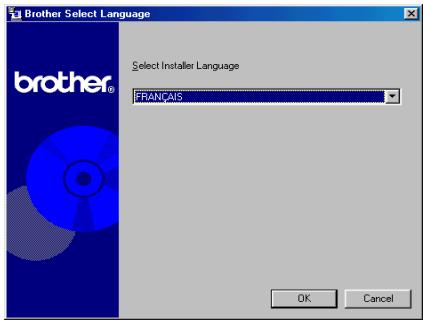
Si la boîte de dialogue n'apparaît pas automatiquement, double cliquer sur "Poste de travail" au bureau, puis double cliquer sur le lecteur CD-ROM comprenant le CD-ROM. (Dans le cas de Windows® XP, cliquer sur "Poste de travail" au menu Démarrer et double cliquer sur le lecteur de CD-ROM comprenant le CD-ROM.) Double cliquer ensuite sur "Setup.exe" pour afficher la boîte de dialogue.
③ Sélectionner la langue souhaitée et cliquer sur le bouton OK.
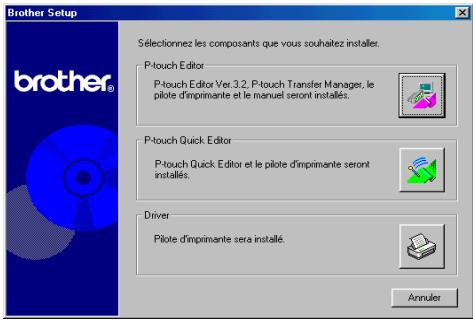
4 Cliquer sur le bouton inférieur (Driver)(Pilote). Une boîte de dialogue Driver Setup apparaît, permettant de sélectionner entre le remplacement, l'ajout ou l'annulation du pilote d'imprimante du PT-9600/3600.
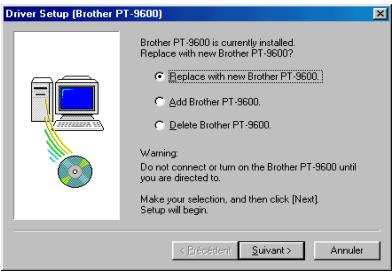
5 Sélectionner soit "Replace with new Brother PT-9600/3600." ou "Add Brother PT-9600/3600." et cliquer sur le bouton Suivant.
REMARQUE
Lors de la sélection de "Replace with new Brother PT-9600/3600.", le pilote d'imprimante installé antérieurement est supprimé et remplacé par le nouveau pilote. Sélectionner cette option lors de l'utilisation d'une nouvelle version du pilote d'imprimante ou lors du fonctionnement sous Windows® 2000 ou XP et de l'utilisation d'un P-touch 9600/3600 ayant un numéro de série différent.
Lors de la sélection de "Add Brother PT-9600/3600.", la machine ajoute un nouveau pilote d'imprimante. Lors d'une connexion USB sous Windows® 98 ou Me, un port est ajouté sans être toutefois identifié en tant que nouvelle imprimante. Sélectionner cette option lors de la connexion et de l'utilisation de plusieurs P-touch 9600/3600 avec le même ordinateur.
Pour supprimer le pilote d'imprimante, se reporter à la section Désinstallation du pilote d'imprimante page 37.
Avec Windows ^® 98, 98 SE, Me ou 2000:
⑥ Une boîte de dialogue apparaît, demandant de brancher le P-touch à l'ordinateur.
![Configuration du pilote (Brother PT-9600) Les préparatifs pour la configuration sont terminés. Installez l'imprimante. Raccodez la Brother PT-9600, puis mettez-la sous tension. Attendez jusqu'à ce quelle soit ajoutée automatoquement . Quand l'imprimante peut être ajoutée, cliquez sur [Suivant] pour continuer. < Précedent Suivent > Annuler](/content/2024/12/117965/images/488cf04a7e4d2dede602a140793bc8b1540ad42d1a4466f3003fd1888fedee6e.jpg)
7 Brancher le P-touch à l'ordinateur à l'aide du câble d'interface USB fourni comme indiqué page 11, et mettre le P-touch sous tension. Une boîte de dialogue apparaît, indiquant que l'installation du pilote d'imprimante a été effectuée.
![Configuration du pilote [Brother PT-9600] La Brother PT-9600 a été supprimée concelement. Cliquez sur [Terminer] pour quitter la configuration. Terminer Annulier](/content/2024/12/117965/images/46c94a815adb9eb6e8f616f993736f7338ab0e88fdaafb83590c4dbe38ee1a42.jpg)
⑧ Cliquer sur le bouton Terminer.
REMARQUE
Si une boîte de dialogue apparaît indiquant qu'il est nécessaire de redémarrer l'ordinateur, sélectionner l'option de redémarrage et cliquer sur le bouton Terminer.
Avec Windows® XP :
⑥ Une boîte de dialogue apparaît, demandant de brancher le P-touch à l'ordinateur.
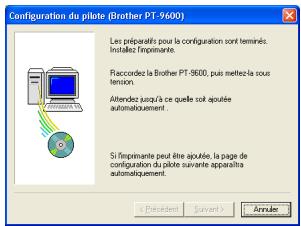
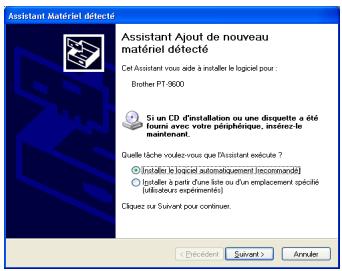
7 Brancher le P-touch à l'ordinateur à l'aide du câble d'interface USB fourni comme indiqué page 11, puis mettre le P-touch sous tension. Une boîte de dialogue apparaît, indiquant que le pilote d'imprimante est maintenant installé. La première boîte de dialogue Assistant Matérial détecté apparaît.
Ch. 2 Installation
8 Sélectionner “Installer le lagiciel automatiquement (recommandé)”, et cliquer sur le bouton Suivant. Une boîte de dialogue apparaît, indiquant que le logiciel n’a pas passé le test de logo Windows®.
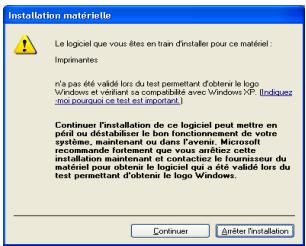
9 Cliquer sur le bouton Continuer afin de poursuivre l'installation. Une boîte de dialogue Assistant Matérial détecté apparaît et indique que le Assistant Matérial détecté a terminé l'installation du logiciel du PT-9600/3600.
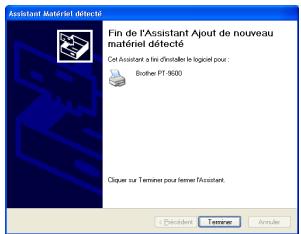
10 Cliquer sur le bouton Terminer. Une boîte de dialogue Configuration du pilote apparaît, indiquant que le pilote d'imprimante est installé.
![Configuration du pilote (Brother PT-9600) La Brother PT-9600 a été ajoutée correctement. Pour vaider les changements, vous devez redemaren l'ordinateur. • Dui, redemaren immédiatement. ○ Non, redemaren plus tard. Cliquez sur [T'terminer] pour quitter la configuration. Terminer Arruder](/content/2024/12/117965/images/417d565838d938d8e7cd5c0543fb7ad16cca11fcf361844b9ed206b9e2792b43.jpg)
11 Sélectionner "Oui, redémarrer immédiatement", puis cliquer sur le bouton Terminer pour redémarrer l'ordinateur et retirer le CD-ROM de l'ordinateur.
Sur un ordinateur Macintosh
La version Mac du logiciel est conçu pour un Mac avec un système d'exploitation anglais. Il se peut que le logiciel ne fonctionne pas correctement lors de son installation sur un Macintosh dont le système d'exploitation est dans une autre langue.
Préliminaire
Vérifier que la configuration du système est conforme aux exigences suivantes.
Ordinateur : Macintosh avec Power PC processor
Système d'exploitation : Mac OS 8.6 ou supérieur, ou Mac OS X v10.1 ou v10.2
Disque dur : Minimum 20 Mo (100 Mo pour une installation complète)
REMARQUE
L'impression de longues étiquettes ou de grandes quantités de données nécessite jusqu'à 100 Mo disponibles sur le disque dur.
Mémoire minimum 32 Mo disponibles
Port USB (fait partie de l'équipement standard) Lecteur de CD-ROM
Installation du P-touch Editor 3.2
Le P-touch Editor 3.2 comprend une variété de fonctions complexes pour l'impression de codes-barres et d'images, permettant ainsi la création d'un nombre inimaginable d'étiquettes. Installer le P-touch Editor 3.2 sur un Macintosh de la manière suivante.
Pour l'installation du P-touch Editor 3.2
Avec un Mac OS d'une version antérieure à OS X:
1 Le P-touch et le Macintosh hors tension, brancher le P-touch à l'ordinateur à l'aide du câble d'interface USB fourni comme indiqué page 11. Le P-touch doit être hors tension.
② Mettre le Macintosh sous tension.
③ Insérer le CD-ROM fourni dans le lecteur de CD-ROM de l'ordinateur.
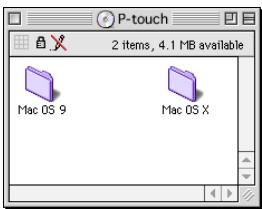
4 Double cliquer sur le dossier Mac OS 9 pour l'ouvrir.
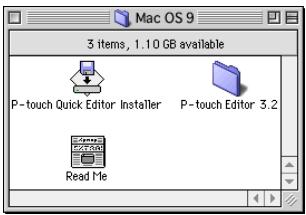
5 Double cliquer sur le dossier P-touch Editor 3.2 pour l'ouvrir.
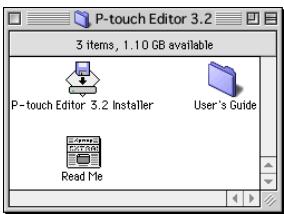
6 Double cliquer sur l'icône P-touch Editor 3.2 Installer dans le dossier affiché. Installer est lancé.
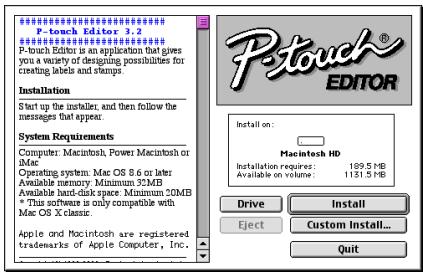
7 Sélectionner la méthode d'installation.
● Pour une installation Basic
Cliquer sur le bouton Install immédiatement pour installer toutes les options.
REMARQUE
20 Mo sont nécessaires sur le disque dur pour commencer l'installation. Afin d'installer toutes les options, il est nécessaire de disposer d'environ 100 Mo. S'il existe assez d'espace libre sur le disque dur, cliquer sur le bouton Install.
- Pour une installation personnalisée
Cliquer sur le bouton Custom Install pour sélectionner les options à installer.
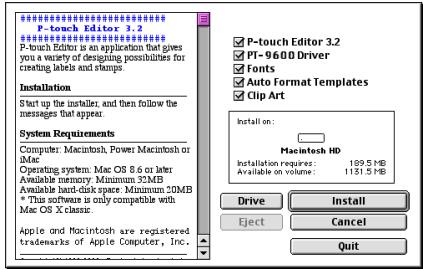
Seules les options marquées d'une coche seront installées. Sélectionner les options à installer puis cliquer sur le bouton Install.
REMARQUE
Afin d'imprimer à partir du P-touch 9600/3600, il est nécessaire de sélectionner "PT-9600/3600 Driver" lors de l'installation.
Il se peut que certaines des fonctions du P-touch Editor ne soient pas disponibles si certaines des options ne sont pas incluses durant l'installation.
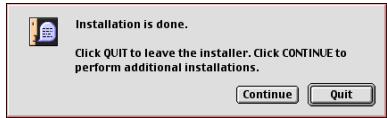
8 Lorsque la boîte de dialogue apparaît, indiquant que l'installation est terminée, cliquer sur le bouton Quit.
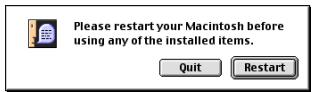
9 Lorsque la boîte de dialogue apparaît, demandant s'il faut redémarrer l'ordinateur, cliquer sur le bouton Restart pour redémarrer l'ordinateur.
Dans le cas d'un Mac OS X v10.1 ou v10.2:
1 Le P-touch et le Macintosh hors tension, brancher le P-touch à l'ordinateur à l'aide du câble d'interface USB fourni comme indiqué page 11. Le P-touch doit être hors tension.
② Mettre le Macintosh sous tension.
③ Insérer le CD-ROM fourni dans le lecteur de CD-ROM de l'ordinateur.
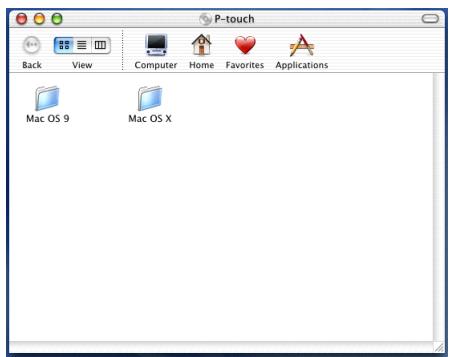
4 Double cliquer sur le dossier Mac OS X pour l'ouvrir.
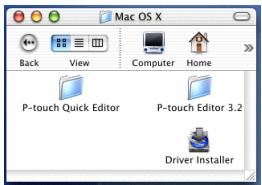
5 Double cliquer sur le dossier P-touch Editor 3.2 pour l'ouvrir.
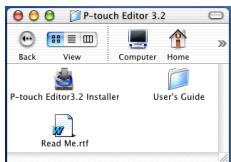
6 Double cliquer sur l'icône P-touch Editor 3.2 Installer dans le dossier affiché. Installer est lancé et la boîte de dialogue Introduction apparaît.
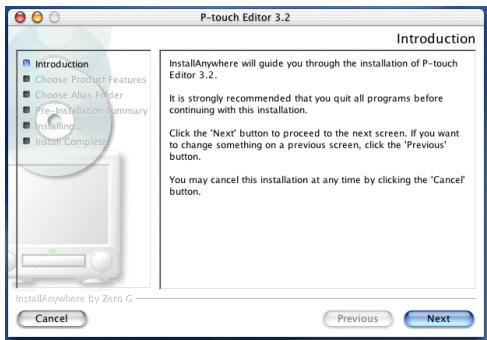
Lors de la pression du bouton Next, il se peut qu'un message s'affiche, indiquant qu'il existe déjà une version antérieure du logiciel. Il est alors essentiel de désinstaller l'ancienne version du logiciel avant d'installer le nouveau logiciel. Pour de plus amples informations sur la désinstallation du logiciel, voir la section Pour désinstaller le P-touch Editor 3.2 : page 38.
⑦ Cliquer sur le bouton Next. La boîte de dialogue Choose Product Components apparaît.
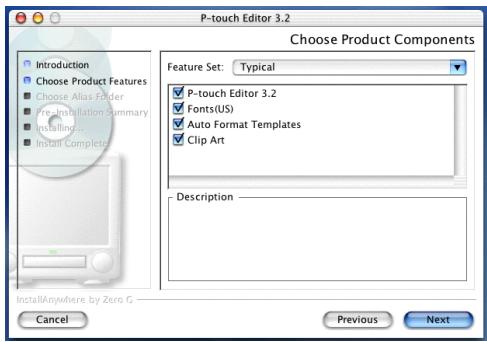
8 Sélectionner la méthode d'installation.
● Pour une installation Typical
Cliquer sur le bouton Next pour installer immédiatement toutes les options.
REMARQUE
20 Mo sont nécessaires pour l'installation. 100 Mo sont nécessaires pour l'installation de toutes les options.
● Pour une installation Minimal
Sélectionner "Minimal" de la liste Feature Set et cliquer sur le bouton Next pour initialiser l'installation du P-touch Editor 3.2.
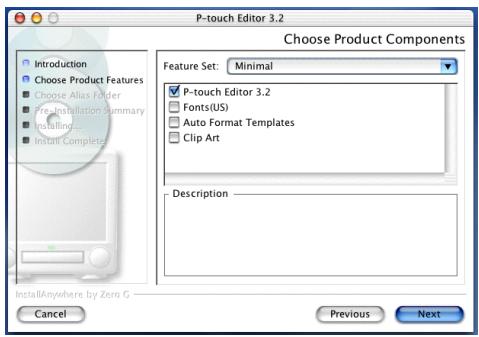
Lorsque certaines options (par exemple les gabarits préréglés et Clip Art) ne sont pas installées, il se peut que certaines fonctions du P-touch Editor ne soient pas disponibles.
● Pour une installation Custom
Sélectionner "Custom" à partir de la liste Feature Set afin d'afficher la liste d'options pouvant être installées.
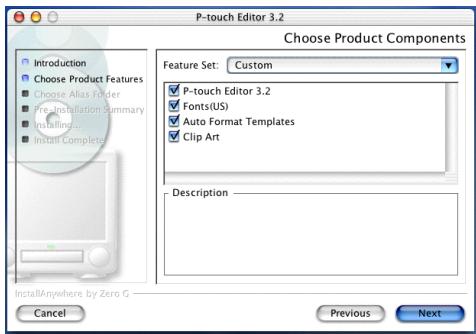
Seules les options marquées d'une coche seront installées. Sélectionner les options à installer puis cliquer sur le bouton Next.
La boîte de dialogue Choose Alias Folder apparaît, ce qui permet de sélectionner où ajouter un nom pour le P-touch Editor 3.2.
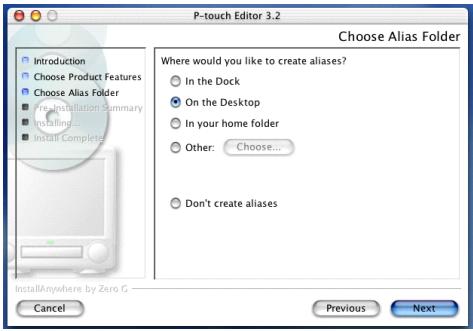
9 Sélectionner la destination du nom et cliquer sur le bouton Next. Une boîte de dialogue apparaît afin de vérifier la méthode d'installation.
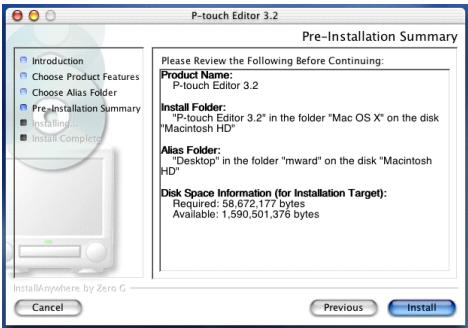
10 Vérifier que l'installation sera bien effectuée comme souhaité puis cliquer sur le bouton Install. Après l'installation du P-touch Editor, une boîte de dialogue apparaît, indiquant que l'installation est terminée.
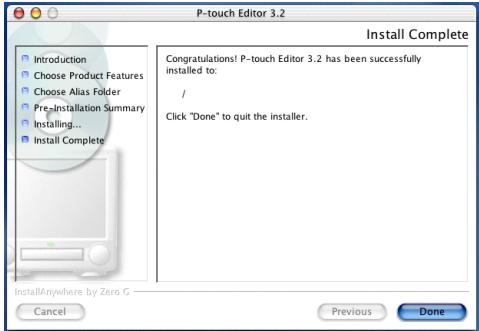
11 Cliquer sur le bouton Done et redémarrer l'ordinateur.
Installation du P-touch Quick Editor
Le P-touch Quick Editor permet l'accès rapide à des conceptions d'étiquettes plus simples pour une saisie rapide et une impression instantanée des étiquettes.Installer le P-touch Quick Editor sur un Macintosh de la manière suivante.
Pour un Mac OS de version antérieure au OS X:
1 Le P-touch et le Macintosh hors tension, brancher le P-touch à l'ordinateur à l'aide du câble d'interface USB fourni comme indiqué page 11. Le P-touch doit être hors tension.
② Mettre le Macintosh sous tension.
③ Insérer le CD-ROM fourni dans le lecteur de CD-ROM de l'ordinateur.
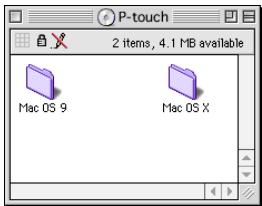
4 Double cliquer sur le dossier Mac OS 9 pour l'ouvrir.
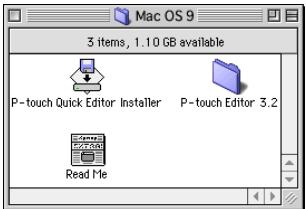
6 Double cliquer sur l'icône P-touch Quick Editor Installer situé dans le dossier affiché. Installer est lancé.
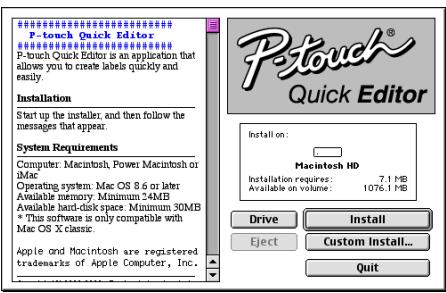
6 Sélectionner la méthode d'installation.
● Pour une installation Basic
Cliquer sur le bouton Install immédiatement pour commencer l'installation des options les plus basiques.
REMARQUE
20 Mo sont nécessaires pour commencer l'installation. S'il existe assez de disque dur libre, cliquer sur le bouton Install.
● Pour une installation Custom
Cliquer sur le bouton Custom Install pour sélectionner les options à installer.
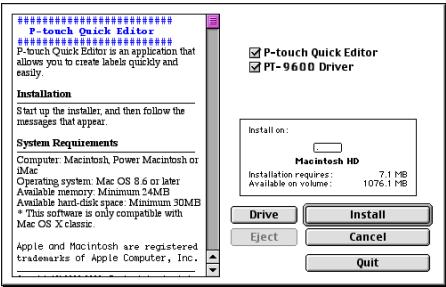
Seules les options marquées d'une coche seront installées. Sélectionner les options à installer, puis cliquer sur le bouton Install.
REMARQUE
Afin d'imprimer à partir du P-touch 9600/3600, il est nécessaire de sélectionner "PT-9600/3600 Driver".
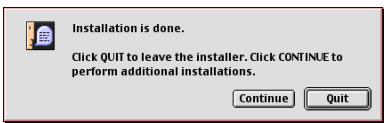
7 Lorsque la boîte de dialogue apparaît, indiquant que l'installation est terminée, cliquer sur le bouton Quit.
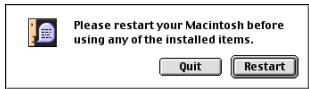
8 Lorsque la boîte de dialogue apparaît, demandant s'il faut redémarrer l'ordinateur, cliquer sur le bouton Restart pour redémarrer l'ordinateur.
Dans le cas d'un Mac OS X v10.1 ou v10.2:
1 Le P-touch et le Macintosh hors tension, brancher le P-touch à l'ordinateur à l'aide du câble d'interface USB fourni comme indiqué page 11. Le P-touch doit être hors tension.
② Mettre le Macintosh sous tension.
③ Insérer le CD-ROM fourni dans le lecteur de CD-ROM de l'ordinateur.
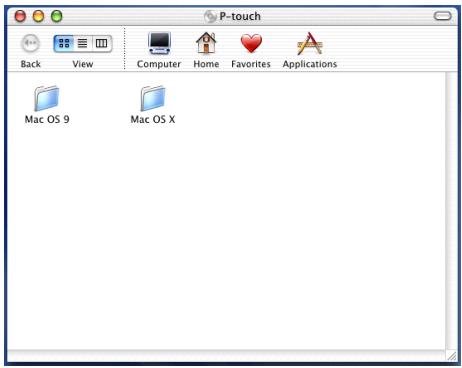
4 Double cliquer sur le dossier Mac OS X pour l'ouvrir.
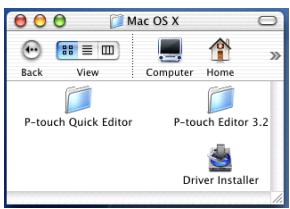
5 Double cliquer sur le dossier P-Touch Quick Editor pour l'ouvrir.
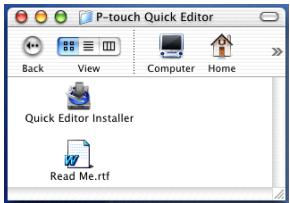
6 Double cliquer sur l'icône P-touch Quick Editor Installer situé dans le dossier affiché. L'installateur est lancé et la boîte de dialogue Introduction apparaît.
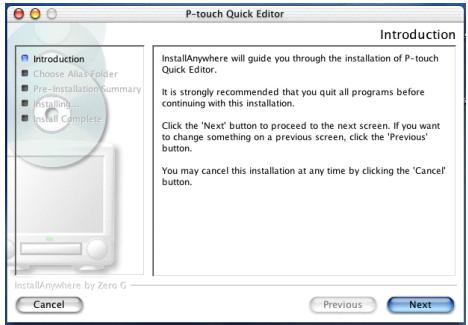
Lors de la pression du bouton Next, il se peut qu'un message apparaise indiquant qu'il existe déjà une version antérieure du logiciel. Il est alors essentiel de désinstaller l'ancienne version du logiciel avant d'installer la nouvelle. Pour de plus amples informations concernant la désinstallation du logiciel, voir Pour supprimer le P-touch Quick Editor : page 38.
⑦ Cliquer sur le bouton Next. La boîte de dialogue Choose Alias Folder apparaît, ce qui permet de choisir l'endroit où ajouter un nom pour le P-touch Quick Editor.
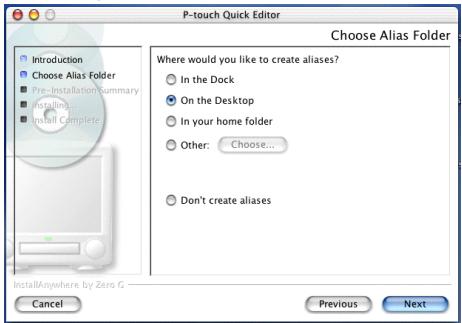
8 Sélectionner l'endroit du nom et cliquer sur le bouton Next. Une boîte de dialogue apparaît, ce qui permet de vérifier l'installation.
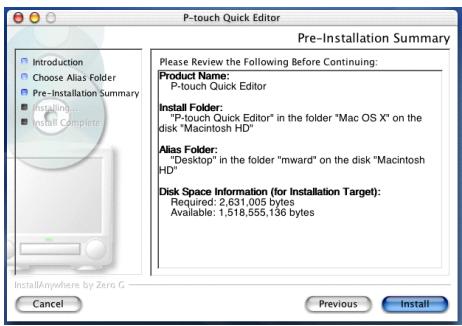
9 Vérifier que l'installation est bien effectuée comme souhaité, puis cliquer sur le bouton Install. Après l'installation du P-touch Quick Editor, une boîte de dialogue apparaît, indiquant que l'installation est terminée.
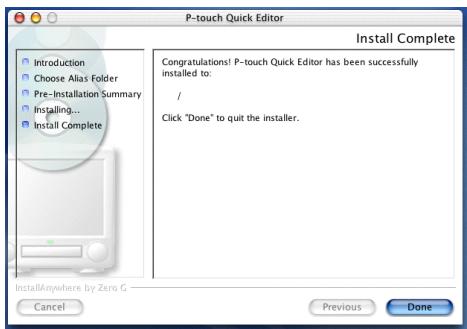
10 Cliquer sur le bouton Done et redémarrer l'ordinateur.
Installation du pilote d'imprimante (Mac OS X v10.1 ou v10.2)
Pour installer le pilote d'imprimante:
1 Le P-touch et le Macintosh hors tension, brancher le P-touch à l'ordinateur à l'aide du câble d'interface USB fourni comme indiqué page 11. Le P-touch doit être hors tension.
② Mettre le Macintosh sous tension.
③ Insérer le CD-ROM fourni dans le lecteur de CD-ROM de l'ordinateur.
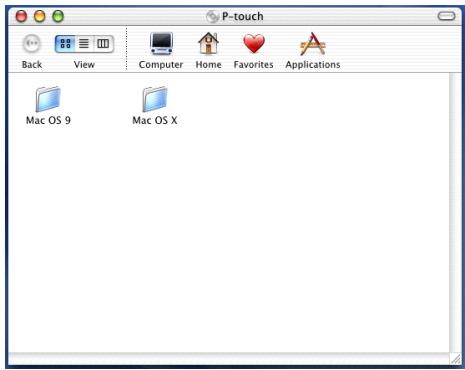
4 Double cliquer sur le dossier Mac OS X pour l'ouvrir.
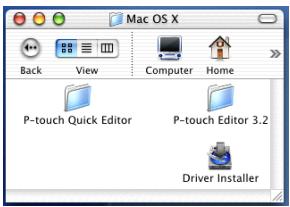
5 Double cliquer sur l'icône Driver Installer du dossier affiché. Installer est lancé et la boîte de dialogue Introduction apparaît.
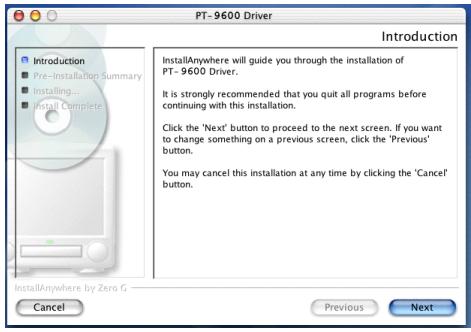
Lors de la pression du bouton Next, un message apparaît parfois, indiquant qu'une version antérieure du pilote d'imprimante existe déjà. Il est alors essentiel de désinstaller l'ancienne version du pilote d'imprimante avant d'installer la nouvelle. Pour de plus amples informations sur la désinstallation du pilote d'imprimante, voir Pour supprimer le pilote d'imprimante : page 38.
6 Cliquer sur le bouton Next. Une boîte de dialogue apparaît, ce qui permet de vérifier la méthode d'installation.
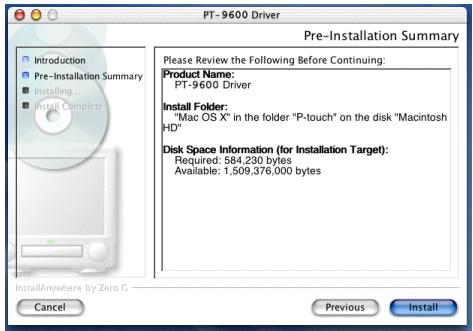
7 Vérifier que l'installation sera bien effectuée comme souhaité, puis cliquer sur le bouton Install. Après l'installation du pilote d'imprimante, une boîte de dialogue apparaît, indiquant que l'installation est terminée.
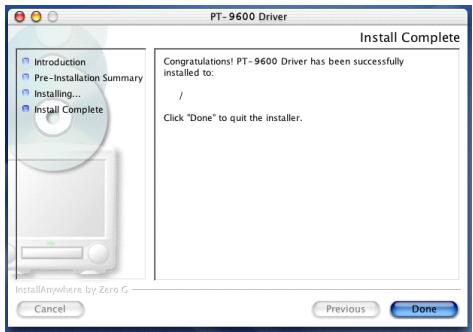
⑧ Cliquer sur le bouton Done et redémarrer l'ordinateur.
Sélection du PT-9600/3600 en tant qu'imprimante
Pour sélectionner l'imprimante :
Dans le cas d'un Mac OS d'une version antérieure au OS X:
① Mettre le P-touch 9600/3600 sous tension.
② Ouvrir le menu Apple et choisir "Chooser" pour afficher la fenêtre Chooser.
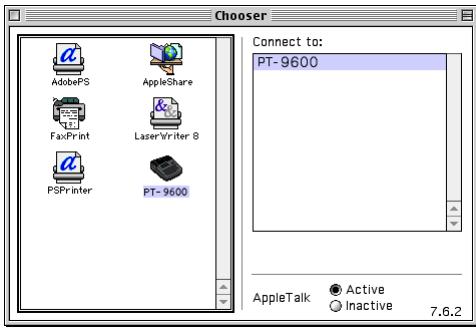
3 Dans la liste de gauche, cliquer sur l'icône du PT-9600/3600. Puis sélectionner l'imprimante appropriée dans la liste de droite.
4 Fermer la fenêtre Chooser afin de confirmer les réglages.
Dans le cas d'un Mac OS X v10.1 ou v10.2:
① Mettre le P-touch 9600/3600 sous tension.
② Double cliquer sur le dossier Applications situé sur le Macintosh HD pour l'ouvrir.
③ Double cliquer sur le fichier Utilities pour l'ouvrir.
4 Double cliquer sur "Print Center" pour le faire démarrer.
REMARQUE
Lorsqu'aucune imprimante n'est ajoutée, un message apparaît, permettant ainsi d'ajouter une imprimante à la liste. Cliquer sur le bouton Add.
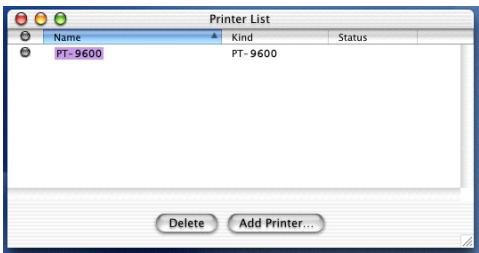
⑤ Cliquer sur le bouton Add Printer. Une liste d'imprimantes USB détectées apparaît.
6 Sélectionner "PT-9600/3600" à partir de la liste USB, puis cliquer sur le bouton Add. Le PT-9600/3600 apparaît dans la liste Printer.
⑦ Quitter le Print Center.
Lecture du manuel d'emploi
Il est possible de visionner le manuel d'emploi du P-touch Editor en introduisant le CD-ROM dans le lecteur à chaque fois qu'il est nécessaire de le consulter ou en l'installant sur ordinateur pour un accès rapide et pratique. Etant donné que le manuel d'emploi est présenté sous forme de document HTML, il est nécessaire d'utiliser un navigateur pour le visionner.
Sur un ordinateur fonctionnant sous Windows®
Pour visionner le manuel d'emploi à partir du CD-ROM:
① Démarrer l'Explorateur Windows®.
② Sélectionner le lecteur de CD-ROM.
③ Double cliquer sur le dossier Ptouch
4 Double cliquer sur le dossier Manuel
⑤ Double cliquer sur "Main.htm".
Pour visionner le manuel d'emploi installé sur le disque dur :
1 Cliquer sur le bouton Démarrer de la barre des tâches afin d'afficher le menu Démarrer.
2 Pointer sur "Programmes".
③ Pointer sur "P-touch Editor 3.2".
4 Cliquer sur "Le manuel d'emploi du P-touch Editor 3.2".
Sur un ordinateur Macintosh
Pour visionner le manuel d'emploi à partir du CD-ROM :
- Double cliquer sur "Main.htm" situé dans le dossier du manuel d'emploi inclus dans le dossier du P-touch Editor 3.2 sur le CD-ROM.
Pour visionner le manuel d'emploi chargé sur le disque dur :
- Double cliquer sur "Main.htm" du dossier du manuel d'emploi inclus dans le répertoire du P-touch Editor 3.2 installé sur le disque dur.
Utilisation du P-touch Editor 3.2
Le P-touch Editor 3.2 permet à n'importe qui de créer et d'imprimer des étiquettes complexes quels que soient les besoins.
Lancement du P-touch Editor 3.2
Pour lancer le P-touch Editor 3.2 :
Sur un ordinateur fonctionnant
sous Windows®
1 Cliquer sur le bouton Démarrer de la barre des tâches pour afficher le menu Démarrer.
② Pointer sur "Programmes".
③ Pointer sur "P-touch Editor 3.2".
④ Cliquer sur "P-touch Editor 3.2".
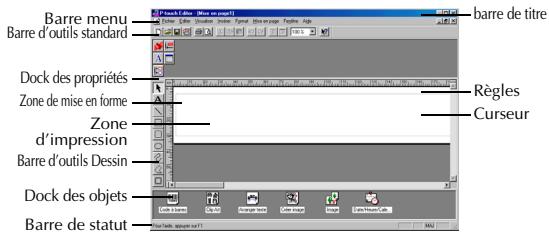
Lorsque le P-touch Editor est lancé, la fenêtre suivante s'affiche.
Sur un ordinateur Macintosh
- Double cliquer sur l'icône du P-touch Editor 3.2 dans le dossier du P-touch Editor 3.2 installé sur l'ordinateur.
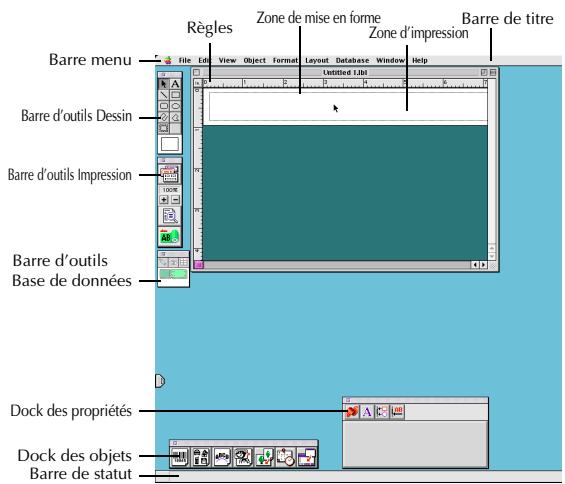
Lors du lancement du P-touch Editor, la fenêtre suivante s'affiche.
REMARQUE
Pour visionner le fichier d'aide de la version Mac du P-touch Editor 3.2, double cliquer sur "Main.htm" dans le dossier Help situé au sein du dossier du P-touch Editor 3.2 installé sur l'ordinateur.
Affichage des propriétés
REMARQUE
Bien que les écrans indiqués ci-dessous s'appliquent à Windows® 98, 98 SE et Me, les opérations pour Windows® 2000 et XP ainsi que Macintosh sont les même hormis lorsque spécifiquement mentionné.
Il est possible d'afficher les propriétés souhaitées en cliquant sur le Dock des propriétés.
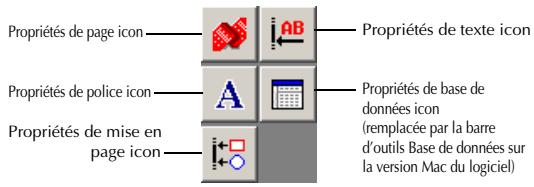
Pour afficher les propriétés :
- Cliquer sur l'icône.
Propriétés de la page ( )

Lors de la sélection du P-touch 9600/3600 en tant qu'imprimante :
Saisie du texte
REMARQUE
Bien que les écrans indiqués ci-dessous s'appliquent à Windows® 98, 98 SE et Me, les opérations pour Windows® 2000 et XP ainsi que Macintosh sont les mêmes hormis lorsque mentionné spécifiquement.
① Cliquer sur A (bouton Texte) sur la barre d'outils Dessin.
On peut alors saisir le texte et le pointeur passe d'un ⚡ (pointeur de sélection) à un I (pointeur en I).
② Mettre le pointeur en I dans la zone de mise en forme où taper le texte puis cliquer sur le bouton gauche de la souris. Le curseur clignote dans la zone de mise en forme pour indiquer qu'il est maintenant possible de saisir le texte.
![P-touch Editor - [Movie en page] File Edit Visualize [title Format View Page Vertise Aide] Arial 100% Code (a boxes) Clip Art Arranger texte Orient image Image Date/Hours/Calls Pour l'arrée appupres sur F1 MAI](/content/2024/12/117965/images/3976ed058dc876613cffa50cf74429455a23c8cfe7f358fc9acb54528f0c7927.jpg)
③ Utiliser le clavier de l'ordinateur pour saisir le texte.
![P-touch Editor - [Movie en page] Fichier Editor Visualizer Model Formal Movie en page English Aide 100 % A Aval 52 Brother Code à frames Clip Art Arranger texte Orient image Image Date/Heuer/Cate Pour faire appuyers sur F1 MAU](/content/2024/12/117965/images/5ab994090ebb5fc434265d59c1f446eba64371f4a76fb96d19c84fde90c0334e.jpg)
Pour ajouter une nouvelle ligne de texte, appuyer sur la touche Enter du clavier.
REMARQUE
Avec le P-touch Editor 3.2, le texte est toujours ajouté en mode d'insertion. Le mode surfrappe ne peut être utilisé pour saisir le texte.
Pour modifier la taille de la police et du texte, cliquer sur l'icône appropriée dans la zone de propriétés puis sélectionner les réglages souhaités lors de leur affichage.
Pour de plus amples informations, voir Lecture du manuel d'emploi page 29.
Remarques concernant l'utilisation
Codes-barres
Tenir compte des points suivants lors de l'utilisation du P-touch Editor 3.2 pour l'impression de codes-barres.
- Imprimer les codes-barres de préférence sur du ruban blanc. Lors de l'utilisation de rubans couleurs, il se peut que le lecteur de codes-barres ne puisse déchiffrer correctement le code-barre.
- Veiller à tester le lecteur de codes-barres pour vérifier qu'il peut déchiffrer les codes-barres imprimés dans l'endroit où ils seront utilisés.
- Le protocole QR Code ne peut être utilisé qu'en anglais. Lors de la saisie en d'autres langues, il se peut que le lecteur ne puisse lire le code-barre correctement.
Bases de données
Tenir compte des points suivants lors de l'utilisation des fonctions de base de données du P-touch Editor 3.2.
REMARQUE
Pour plus de détails généraux, voir le manuel d'emploi fourni avec le CD-ROM du P-touch Editor 3.2.
Ch. 2 Installation
La fonction de base de données du P-touch Editor 3.2 (version Windows®) utilise des fichiers de base de données compatibles avec Microsoft Access 97. En mettant à jour le P-touch Editor 3.2 à l'aide du programme disponible sur le CD-ROM, le P-touch Editor sera compatible avec Access 2000. Si le P-touch Editor 3.2 n'a pas été mis à jour et rendu compatible avec Access 2000 durant l'installation, voir le ficher Lisezmoi à Ptouch\Editor\Ac2k sur le CD-ROM, puis lancer le programme.
En plus des fichiers mdb, le P-touch Editor 3.2 peut importer d'autres fichiers, par exemple des fichiers csv. :Les fichiers sauvegardés au format csv avec une application telle que Microsoft Excel peuvent être utilisés par le P-touch Editor. Voir le manuel d'emploi fourni avec le CD-ROM du P-touch Editor 3.2 pour de plus amples informations.
- A l'aide d'une fonction disponible avec Microsoft Access 97, il est possible de relier des fichiers Excel à des fichiers mdb. Grâce à cette fonction, les données modifiées dans Excel sont automatiquement mises à jour par P-touch Editor.
Utilisation du P-touch Quick Editor
Grâce au P-touch Quick Editor, il est possible de créer des étiquettes de composition simples rapidement et facilement. En plus des diverses fonctions disponibles en appuyant sur les boutons de la barre d'outils, il est possible d'accéder à un menu déroulant comprenant des commandes supplémentaires en cliquant du bouton droit (Windows®) ou en maintenant la touche Control et en cliquant sur le volet de l'étiquette (Macintosh).
Lancement du P-touch Quick Editor
Pour lancer le P-touch Quick Editor :
Sur un ordinateur fonctionnant sous Windows®
- Lors de l'ajout d'un raccourci au menu Démarrage :
- Le P-touch Quick Editor est automatiquement lancé lors de la mise en marche de l'ordinateur.
- Lors de l'ajout d'un raccourci au bureau :
- Double cliquer sur l'icône du P-touch Quick Editor affichée au bureau.
- Lors de l'ajout d'un raccourci à la barre d'outils Quick Launch (Lancement rapide) :
- Double cliquer sur l'icône du P-touch Quick Editor située sur la barre d'outils Quick Launch (Lancement rapide).
- Lorsqu'aucun raccourci n'existe :
1 Cliquer sur le bouton Démarrer de la barre des tâches pour afficher le menu Démarrer.
② Pointer sur "Programmes".
③ Cliquer sur "P-touch Quick Editor".
Lors du lancement du P-touch Quick Editor, la fenêtre suivante s'affiche.

REMARQUE
Il est possible de cacher ou d'afficher le P-touch Quick Editor en cliquant sur son icône située dans la zone d'informations, à la droite de la barre des taches.
Sur un ordinateur Macintosh
- Double cliquer sur l'icône du P-touch Quick Editor située dans le dossier P-touch Quick Editor de l'ordinateur.
Lors du lancement du P-touch Quick Editor, la fenêtre suivante s'affiche.
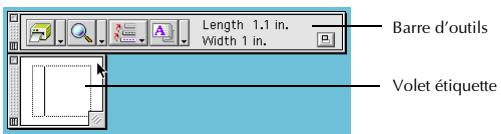
REMARQUE
Pour visionner le fichier d'aide de la version Mac du P-touch Quick Editor, double cliquer sur "Help.html" dans le dossier P-touch Quick Editor de l'ordinateur.
Spécification de la taille d'une étiquette
Avant la saisie du texte, il est nécessaire de régler la taille de l'étiquette. Il existe une gamme de tailles préréglées pour tous les besoins.
REMARQUE
Bien que les écrans indiqués ci-dessous s'appliquent à Windows® 98, 98 SE et Me, les opérations pour Windows® 2000 et XP ainsi que Macintosh sont les mêmes sauf si mentionné spécifiquement.
Pour spécifier la taille de l'étiquette :
1 Cliquer sur la flèche située à côté du bouton Propriétés (A) afin d'afficher le menu déroulant.
② Cliquer sur [Réglages du ruban] afin d'afficher divers réglages de format d'étiquette.
REMARQUE
Il est également possible d'afficher les réglages du ruban en sélectionnant [Afficher propriétés] puis en cliquant sur [Réglages du ruban] au menu déroulant; celui-ci s'affiche en cliquant du bouton droit (Windows®) ou en maintenant enfoncée la touche Control puis en cliquant (Macintosh) dans le volet de l'étiquette.
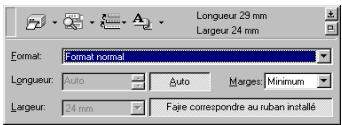
③ A partir de la liste Format, cliquer sur le format d'étiquette souhaité.
REMARQUE
Il est également possible de programmer la taille de l'étiquette en spécifiant sa longueur et largeur ou en étirant les bords du volet de l'étiquette jusqu'à ce que la taille soit satisfaisante.
Saisie du texte
Il est possible de formater rapidement le texte entier en spécifiant la police, la taille, le style et l'alignement. De plus, il est possible de dessiner un cadre autour du texte.
Pour saisir le texte :
1 Cliquer sur la flèche située à côté du bouton Propriétés (A) afon d'afficher le menu déroulant.
② Cliquer sur [Réglages du texte] afin d'afficher les différents réglages de format de texte.
REMARQUE
Il est également possible d'afficher les réglages du texte en sélectionnant [Afficher propriétés], puis en cliquant sur [Réglages du texte] du menu déroulant, affiché lorsque l'on double clique sur (Windows®) ou en maintenant enfoncée la touche Control key puis en cliquant sur (Macintosh) dans le volet de l'étiquette.
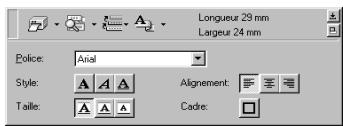
3 Sélectionner les formats de texte souhaités dans Text Settings Properties (Propriétés des réglages de texte).
4 Cliquer dans l'aperçu d'étiquette puis taper ou importer le texte.
REMARQUE
Lors de la saisie dans le volet de l'étiquette, le texte est affiché tel qu'il sera imprimé. Toutefois, en cliquant sur le bouton Changer vue ( ), le texte apparaît dans la boîte de texte, ainsi le texte saisi est affiché plus clairement.
Importer du texte
Lorsque le texte existe déjà dans une autre application, il est facile de l'importer afin de l'inclure dans l'étiquette.
Pour importer du texte :
① Sélectionner le texte souhaité dans l'autre application.
② Importer le texte dans l'étiquette soit en appuyant sur les touches raccourcis spécifiques (uniquement avec Windows®) ou en les tirant de l'autre application.
REMARQUE
(Concerne uniquement Windows®) Afin de spécifier les touches raccourcis utilisées pour importer le texte, cliquer du bouton droit dans le volet de l'étiquette (ou la boîte de texte) et cliquer sur [Options] du menu affiché. Dans la boîte de dialogue Options affichée, sélectionner les touches raccourcis souhaitées pour importer le texte.
Utilisation de la liste Historique du texte
Les 10 derniers textes imprimés sont automatiquement mis en mémoire pour un usage futur.
Pour utiliser le texte de la liste Historique du texte :
1 Cliquer sur le bouton Historique du texte ( ) afin d'afficher la liste Historique du texte.
② Cliquer sur le texte souhaité.
REMARQUE
Le texte sélectionné à partir de la liste Historique du texte remplace tout le texte saisi dans la fenêtre.
Ajouter un symbole
Il est possible d'ajouter diverses polices de symboles incluses à gauche du texte de l'étiquette.
Pour ajouter un symbole au texte :
Windows®: Cliquer du bouton droit dans le volet de l'étiquette (ou la boîte de texte) sélectionner [Symboles] au menu affiché, puis cliquer sur [Insérer/Changer]. La boîte de dialogue Entrer symbole apparaît.
Macintosh: Maintenir enfoncée la touche Control et cliquer sur le volet de l'étiquette (ou boîte de texte), sélectionner [Symbol font] au menu affiché puis cliquer sur [Import/Change]. Une boîte de symboles apparaît.
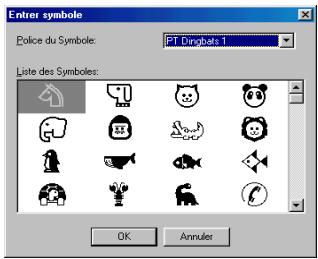
② A partir de la liste des Polices du Symboles, sélectionner la police du symboles souhaitée.
③ Dans le volet de la Liste des Symboles, sélectionner le symbole souhaité.
4 Cliquer sur le bouton OK. Le symbole sélectionné est ajouté à la gauche du texte.
REMARQUE
Lorsque le texte comprend déjà un symbole, celui-ci sera remplacé par le nouveau symbole.
Modification de la couleur d'arrière-plan
Il est possible de changer la couleur de la mise en forme selon les besoins.
Pour modifier la couleur d'arrière-plan :
- Windows®: Cliquer du bouton droit dans le volet de l'étiquette (ou la boîte de texte), sélectionner [Couleur arrière-plan] au menu affiché puis cliquer sur la couleur souhaitée dans la liste.
Macintosh: Maintenir enfoncée la touche Control et cliquer dans le volet de l'étiquette (ou boîte de texte), sélectionner [Couleur arrière-plan] au menu affiché et cliquer sur la couleur souhaitée de la liste.
REMARQUE
Pour sélectionner une couleur différente des couleurs listées, sélectionner [Réglages personnalisés] (Windows®) ou [User Settings] (Macintosh) au sous-menu Couleur arrière-plan, créer la couleur souhaitée dans la boîte de dialogue affichée puis cliquer sur le bouton OK.
Visionner le texte
Il est possible de faire défiler les compositions trop longues pour l'écran en cliquant sur le bouton Arranger (☐) pour visionner la gauche, le centre puis la droite de la composition avec chaque clic du bouton.
REMARQUE
Si le volet de l'étiquette (ou boîte de texte) se trouve loin de la barre d'outils, il sera rangé avant le défilement.
Impression
Avant l'impression des étiquettes, il est possible de sélectionner certaines options d'impression.
Pour imprimer une étiquette :
1 Cliquer sur la flèche située à côté du bouton Imprimer ( ▼ ) afin d'afficher le menu déroulant.
② Cliquer sur [Options d'impression]. La boîte d'impression Imprimer apparaît.
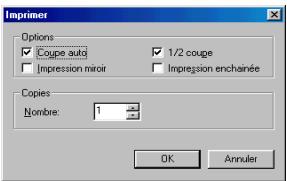
③ Sélectionner les réglages d'impression souhaités.
Coupe auto: Cette option permet d'indiquer si l'étiquette doit être coupée automatiquement après son impression.
Impression miroir: Cette option permet d'imprimer en miroir afin de pouvoir coller les transferts sur le côté intérieur de vitres.
Copies: Cette option permet de taper le nombre de copies à imprimer.
4 Windows®: Cliquer sur le bouton OK pour commencer l'impression.
Macintosh: Cliquer sur le bouton Print. La composition est imprimée.
REMARQUE
Pour imprimer sans modifier les options d'impression, cliquer simplement sur le bouton Imprimer ( ) ou cliquer sur la flèche située à côté du bouton Imprimer et cliquer sur [Imprimer].
Cacher/afficher le P-touch Quick Editor (uniquement sous Windows®)
Il est possible de cacher le P-touch Quick Editor en cliquant sur le bouton Dissimuler (↓). Afficher de nouveau le P-touch Quick Editor en cliquant sur son icône dans la zone d'informations, à la droite de la barre des tâches.
Sortir du P-touch Quick Editor
Pour sortir du P-touch Quick Editor :
Sur un ordinateur fonctionnant
sous Windows®
Faire une des deux choses suivantes :
- Cliquer du bouton droit sur l'icône du P-touch Quick Editor dans la zone d'informations, puis cliquer sur [Sortie] du menu affiché.
- Cliquer du bouton droit dans le volet de l'étiquette (ou boîte de texte) puis cliquer sur [Sortie] du menu affiché.
Sur un ordinateur Macintosh
Faire une des deux choses suivantes :
● Cliquer sur [Quit] du menu [File]
- Maintenir enfoncée la touche Control puis cliquer dans le volet de l'étiquette (ou boîte de texte) et cliquer sur [Quit] du menu affiché.
Désinstallation du logiciel et du pilote d'impression
Sur un ordinateur fonctionnant sous Windows®
Désinstaller le logiciel
Désinstaller le P-touch Editor 3.2 ou le P-touch Quick Editor de la manière suivante.
Pour désinstaller le logiciel :
① Lancer Windows® 98, 98 SE, Me, 2000 ou XP.
② Cliquer sur le bouton Démarrer de la barre des tâches, puis sélectionner "Réglages" et cliquer sur "Panneau de configuration".
Dans le cas de Windows® XP, cliquer sur le bouton Démarrer de la barre des tâches et cliquer sur "Panneau de configuration".
3 Dans la fenêtre du Panneau de configuration, double cliquer sur (Ajout/suppression de programmes) dans Windows® XP).
REMARQUE
La boîte de dialogue affichée est parfois différente selon le système d'exploitation utilisé.
4 Dans la boîte de dialogue Propriétés Ajout/suppression de programmes, sélectionner "P-touch Editor 3.2" (pour effacer le logiciel P-touch Editor 3.2) ou "P-touch Quick Editor" (pour effacer le P-touch Quick Editor), puis cliquer sur le bouton Ajouter/supprimer (le bouton Changer/supprimer dans Windows® XP).
5 Un message apparaît, demandant s'il faut effacer l'application sélectionnée. Cliquer sur le bouton Oui pour supprimer l'application.
REMARQUE
Pour ne pas supprimer l'application, cliquer sur le bouton Non.
6 Dans la boîte de dialogue affichée (indiquant que l'application a été supprimée), cliquer sur le bouton OK.
Désinstallation du pilote d'imprimante
Désinstaller le pilote d'imprimante du PT-9600/3600 d'un PC de la manière suivante.
Pour désinstaller le pilote d'imprimante :
1 Mettre le P-touch 9600/3600 hors tension et le débrancher de l'ordinateur.
② Insérer le CD-ROM fourni dans le lecteur de CD-ROM de l'ordinateur. Une boîte de dialogue apparaît, permettant de sélectionner la langue de l'installateur.
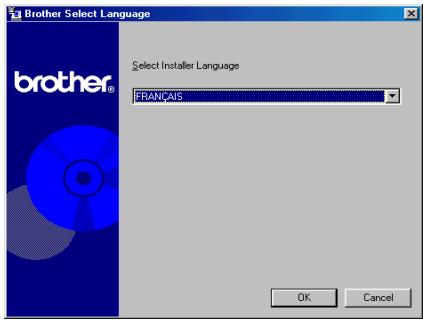
Si la boîte de dialogue n'apparaît pas automatiquement, double cliquer sur "Poste de travail" au bureau et double cliquer sur le lecteur de CD-ROM comprenant le CD-ROM. (Pour Windows® XP, cliquer sur "Poste de travail" au menu Démarrer puis double cliquer sur le lecteur de CD-ROM comprenant le CD-ROM.) Double cliquer ensuite sur "Setup.exe" pour afficher la boîte de dialogue.
③ Sélectionner la langue, puis cliquer sur le bouton OK.
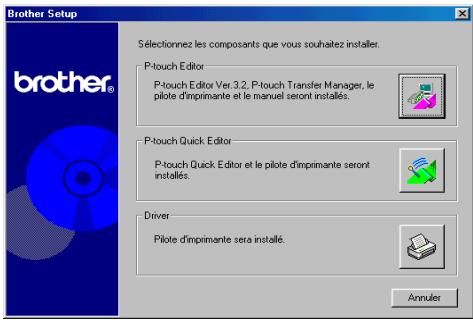
4 Cliquer sur le bouton inférieur (Driver (Pilote)). Une boîte de dialogue Driver Setup apparaît, permettant de remplacer, ajouter ou supprimer le pilote d'imprimante du PT-9600/3600.
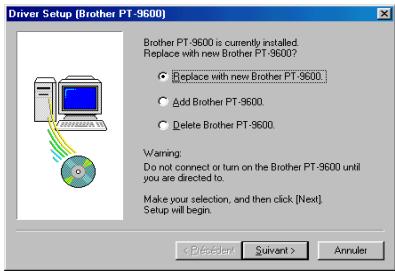
5 Sélectionner "Delete Brother PT-9600/3600.", puis cliquer sur le bouton Suivant. Une boîte de dialogue apparaît, demandant de confirmer la suppression de tous les pilotes d'imprimante PT-9600/3600.
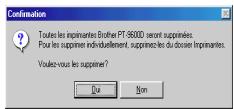
6 Cliquer sur le bouton Oui. Une boîte de dialogue apparaît, indiquant que les pilotes d'imprimante ont été supprimés.
![Configuration du pilote [Brother PT-9600] La Brother PT-9600 a été supprimée correctement. Cliquez sur [Terminer] pour quitter la configuration. Terminer Annuler](/content/2024/12/117965/images/31ac9c2ace5114088873be540430a55812b2a84103f0f8ddf005b529988b7a1f.jpg)
⑦ Cliquer sur le bouton Terminer.
REMARQUE
Si une boîte de dialogue apparaît indiquant qu'il faut redémarrer l'ordinateur, choisir l'option de redémarrage de l'ordinateur puis cliquer sur Terminer.
Sur un ordinateur Macintosh
Désinstaller le logiciel P-touch Editor 3.2, le P-touch Quick Editor ou le pilote d'imprimante PT-9600/3600 installé sur un Macintosh de la manière suivante.
REMARQUE
Avant de supprimer le pilote d'imprimante, veiller à mettre hors tension le P-touch et à le débrancher de l'ordinateur.
Dans le cas d'un Mac OS de
version inférieure à OS X:
Pour désinstaller le logiciel et le pilote d'imprimante :
1 Placer les articles suivants dans la poubelle :
- Dossier P-touch Editor 3.2 (pour supprimer le P-touch Editor 3.2)
- Dossier P-touch Quick Editor (pour supprimer le P-touch Quick Editor)
② Dans le System Folder, ouvrir le fichier Extensions.
③ Placer les objets suivants dans la poubelle :
- L'icône du PT-9600/3600 (pour supprimer le pilote d'imprimante)
- L'icône d'extension USB du PT-9600/3600 (pour supprimer le pilote d'imprimante)
4 Dans le System Folder, ouvrir le dossier Preferences.
⑤ Placer les objets suivants dans la poubelle.
- L'icône Prefs du P-touch Editor 3.2 (pour le P-touch Editor 3.2)
- L'icône Prefs du P-touch Quick Editor (pour le P-touch Quick Editor)
- L'icône Prefs du PT-9600/3600 (pour le pilote d'imprimante)
Dans le cas d'un Mac OS X v10.1 ou v10.2 :
Pour désinstaller le P-touch Editor 3.2 :
1 Double cliquer sur le dossier Applications du Macintosh HD pour l'ouvrir.
② Double cliquer sur le dossier du P-touch Editor 3.2 pour l'ouvrir.
③ Double cliquer sur le dossier Uninstall P-touch.
4 Double cliquer sur l'icône Uninstall P-touch située dans le dossier affiché. Le programme de désinstallation est lancé.
⑤ Cliquer sur le bouton Uninstall. Après la suppression du P-touch Editor 3.2, une boîte de dialogue apparaît, indiquant la fin de la désinstallation.
⑥ Cliquer sur le bouton Quit.
Pour supprimer le P-touch Quick Editor :
1 Double cliquer sur le dossier Applications du Macintosh HD pour l'ouvrir.
② Double cliquer sur le dossier du P-touch Quick Editor pour l'ouvrir.
③ Double cliquer sur le dossier Uninstall P-touch.
4 Double cliquer sur l'icône Uninstall P-touch affichée. Le programme de désinstallation est lancé.
⑤ Cliquer sur le bouton Uninstall. Après la suppression du P-touch Quick Editor, une boîte de dialogue apparaît, indiquant que le programme a été supprimé.
⑥ Cliquer sur le bouton Quit.
Pour supprimer le pilote d'imprimante :
1 Débrancher le câble USB du port USB du P-touch.
② Double cliquer sur le dossier Applications du Macintosh HD pour l'ouvrir.
③ Double cliquer sur le dossier Utilities pour l'ouvrir.
4 Double cliquer sur l'icône Print Center pour faire démarrer le Print Center.
5 Vérifier que "PT-9600/3600" n'apparaît pas dans la liste Printer. S'il apparaît, le sélectionner puis cliquer sur le bouton Delete pour le supprimer.
6 Sortir du Print Center.
⑦ Dans le dossier Library ouvrir le dossier Printers) puis ouvrir le dossier Brother.
8 Placer les objets suivants dans la poubelle.
Transfert des étiquettes
Ruban laminé
Le support des étiquettes imprimées sur ruban laminé peut être facilement retiré grâce aux réglages de demi-coupure automatique (1, 3, 5 ou 7) (voir page 73).
Ruban non laminé
Il est possible de plier en deux les rubans non laminés de façon à ce que les bords internes des deux bandes de support se décollent de l'étiquette ; ainsi le support se décollera facilement.

Ruban à transfert thermocollant
Le ruban à transfert thermocollant permet de transférer le texte sur des vêtements à l'aide d'un fer à repasser.
1 Introduire un ruban-cassette à transfert thermocollant, appuyer sur Miroir Impr pour imprimer le texte et couper l'étiquette.
② Repasser le vêtement pour qu'il soit lisse avant d'effectuer le transfert du texte.
③ Placer l'étiquette sur le vêtement à l'endroit souhaité pour le transfert du texte.
4 Mettre le fer sur coton (150 à 180 °C), et appuyer sur le fer pendant environ 15 secondes.
⑤ Laisser le transfert refroidir (environ 60 secondes), puis retirer délicatement le support.
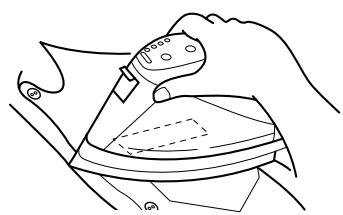
Les vêtements blancs 100% coton avec une surface lisse sont idéaux pour les transferts thermocollants.
Il est également possible d'effectuer des transferts sur des vêtements 100% lin ou en cotton/polyester si la surface est lisse (pas de relief).
L'étiquette ne collera pas correctement sur des surfaces inégales, par exemple le jean ou le velours, ou sur des surfaces imperméables. Les matériaux sensibles à la chaleur, par exemple le nylon, l'acétate ou autres fibres similaires, ne doivent pas non plus être utilisés car ils pourraient être endommagés par la température élevée du fer à repasser.
Ne pas déplacer le fer en appuyant, autrement le transfert risquerait de bouger. Appuyer sur le fer sans le bouger.
Après avoir enlevé le support, il se peut que le transfert semble brillant. Il se peut également que des tâches blanches apparaissent sur le transfert si celui-ci a été touché pendant que le ruban de support a été retiré. Il est possible de faire disparaître ces tâches en repassant l'étiquette tout en plaçant un morceau de tissu entre l'étiquette et le fer.
Etant donné qu'il n'est pas possible de retirer l'étiquette du tissu après son transfert, effectuer tous les transferts avec soin.
Lavage
Les vêtements décorés peuvent être lavés plus de 20 fois si le transfert a été effectué correctement. Utiliser des lessives biologiques et non-biologiques normales.
L'étiquette peut se décolorer si le vêtement est mis dans de l'eau de Javel pendant une période de temps prolongée.
Faire attention à ce qu'aucun objet dur, par exemple boutons et boucles de ceinture, n'entre en contact avec le transfert durant la lessive.
Ne pas nettoyer à sec les vêtements décorés.
Séchage
Il est possible de sécher les vêtements décorés à l'envers ou à l'endroit.
Ne pas sécher dans un sèche-linge. Autrement les transferts se décolleront et colleront sur d'autres vêtements.
Repassage
Repasser les vêtements décorés aux températures normales.
Veiller à placer un tissu entre le fer et le transfert avant de le repasser pour qu'il ne colle pas au fer.
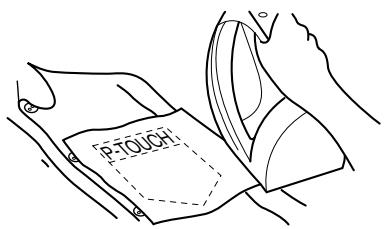
Les transferts ne sont pas toxiques, toutefois, user des précautions habituelles, c'est-à-dire ne pas les placer dans la bouche, etc.
Ruban tissu
Le ruban tissu sert à fixer un morceau de tissu imprimé sur les vêtements à l'aide d'un fer à repasser. Après l'impression du texte sur le ruban tissu, le couper à l'aide de ciseaux, puis le placer sur le vêtement repassé à l'endroit souhaité de façon à ce que le texte imprimé puisse être lu correctement. Couvrir l'étiquette d'un autre morceau de tissu et repasser avec un fer moyennement chaud (160 à 180 °C) ; appuyer fermement pendant 15 à 30 secondes. Pour plus d'informations, voir les instructions qui accompagnent le ruban tissu.
Assemblage des timbres
En plus d'étiquettes, le P-touch peut créer des timbres à encre pour différentes utilisations (kit de timbre facultatif requis). Concevoir simplement des timbres personnalisés à l'aide des gabarits de timbres préformatés et fixer ensuite le stencil à timbre imprimé à un marqueur à encre.
1 Insérer un ruban-cassette à timbres, puis formater le texte du timbre d'une des façons suivantes :
a) Sélectionner un gabarit de timbre préformaté à partir des gabarits disponibles avec la fonction de formatage automatique (voir page 70).
b) Taper le texte, puis régler la fonction Timbre sur OUI (voir page 69).
REMARQUE
Lors de l'utilisation d'un gabarit de timbre préformaté, il n'est pas nécessaire de régler la fonction Timbre sur OUI.
② Imprimer le stencil du timbre et retirer le support.
③ Retirer le cadre du tampon encreur du marqueur, une extrémité à la fois, puis retirer la protection du tampon encreur.
REMARQUE
Si le marqueur contient déjà un ruban à timbres, maintenir le timbre au-dessus d'un morceau de papier et retirer le cadre du timbre en tirant dessus, un bout à la fois. Puis décoller lentement le ruban à timbres. Faire attention aux éclaboussures d'encre.
Ranger le marqueur hors de la portée des enfants.
Eviter tout contact de l'encre avec les yeux ou la bouche. En cas de contact avec les yeux ou la bouche, rinser immédiatement avec de l'eau fraîche pendant quelques minutes et consulter un médecin.
Eviter le contact avec la peau, les vêtements et documents importants. Utiliser immédiatement du savon pour laver la peau si elle entre en contact avec l'encre. Même le lavage immédiat de la peau ne retirera pas toute l'encre.
4 Le côté brillant du ruban à timbres vers le haut, aligner un bout du rubant à timbres avec la fente sur le côté du marqueur.
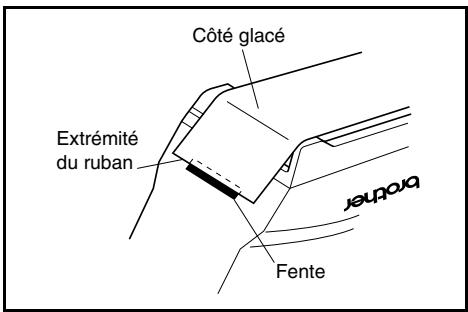
En tenant une extrêmité du ruban à timbre avec le pouce, le faire passer entre les guides tout en le tirant fermement.
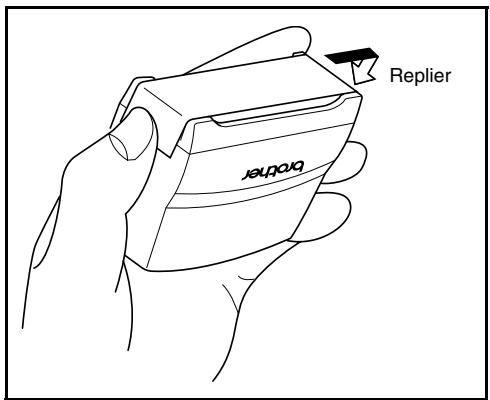
6 Replier l'autre extrêmité du ruban à timbres sur l'autre côté du marqueur et le maintenir en place avec un doigt.
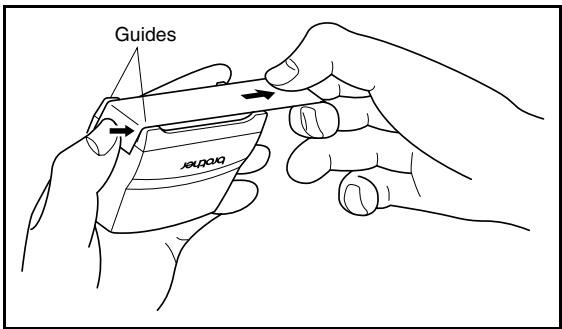
7 Placer le cadre sur le ruban à timbres, puis pousser le cadre pour le remettre en place.
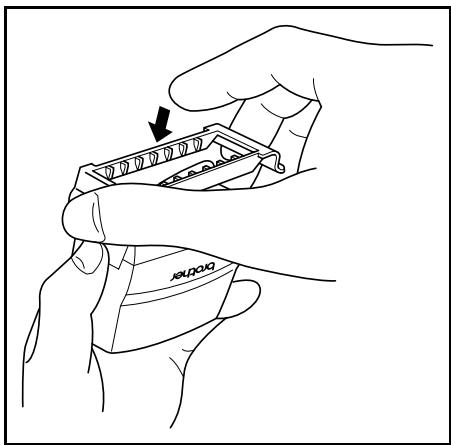
8 Introduire le marqueur dans le capuchon.
REMARQUE
Faire attention que le capuchon recouvre bien le timbre pour éviter toute fuite d'encre.
Lorsque le timbre n'est pas utilisé, le recouvrir fermement du capuchon et toujours le ranger à la verticale, avec le timbre vers le bas. Ne pas le ranger allong ou penché.
Ranger les marqueur et les rubans-cassettes à timbres dans un endroit non exposé à des températures élevées,à des taux d'humidité élevés ou à la lumière directe du soleil.
Mise en place de l'étiquette d'identification
① Insérer un ruban-cassette TZ dans le compartiment à ruban.
REMARQUE
Utiliser un ruban d'une largeur de 12 mm afin de fabriquer des étiquettes d'identification de taille moyenne et utiliser un ruband'une largeur de 18 mm pour des timbres de grande taille.
② Appuyer sur Miroir (Impr) pour imprimer l'étiquette d'identification.
③ Après avoir coupé l'étiquette, l'attacher au bout du marqueur de façon à ce que son bord inférieur soit du même côté que celui du marqueur et du logo en relief "brother".
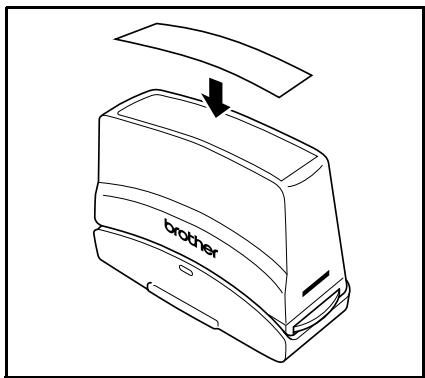
Tamponner
Etant donné que la pression utilisée pour imprimer le timbre dépend de la quantité d'encre dans le marqueur, essayer d'abord d'imprimer des timbres sur un morceau de papier brouillon.
Il est être possible d'utiliser un marqueur entre 300 et 500 fois, bien qu'une partie de l'encre soit perdue lors du changement du ruban à timbres. La durée d'un marqueur en fait variera selon la taille et l'épaisseur des caractères ainsi que les nuances utilisées, etc.
REMARQUE
Après l'estampage, attendre que l'encre soit totalement sèche avant de toucher l'impression pour éviter les bavures.
Si le marqueur n'est pas poussé à la verticale, il se peut que le timbre soit flou.
Ne pas appuyer trop fort sur le marqueur.
Ne pas timbrer sur des surfaces mouillées, collantes, inégales ou irrégulières. Utiliser uniquement sur du papier. L'encre ne sèchera pas sur les transparents en plastique ou tout autre objet imperméable à l'encre.
Si un timbre fait avec un nouveau ruban à timbres est incomplet ou flou, même après avoir appuyé fortement sur le marqueur pendant environ 30 secondes, remplacer le marqueur. Ne pas essayer de remplir de nouveau le marqueur.
Fonctions
Effectuer des opérations simples
Les touches suivantes sont utilisées pour de nombreuses fonctions.
Touches Fléchées
L'écran LCD de la machine peut afficher trois lignes de 19 caractères ; toutefois, il est possible de créer un texte de 1000 caractères. Il est possible de visualiser et de modifier le texte à l'aide des quatre touches fléchées (←, →, ↑, ∇, ∇, ∇) afin de déplacer le curseur pour afficher différentes parties du texte.
Il est également possible d'utiliser les touches fléchées pour sélectionner les différents réglages et fonctions.
(touche fléchée gauche)
Pour déplacer le curseur d'un caractère vers la gauche :
- Appuyer sur une fois.
REMARQUE
Lors de la pression de cette touche alors que le curseur se trouve au début d'une ligne suivant une autre ligne, le curseur passe à la fin de la ligne précédente.
Pour déplacer le curseur de plusieurs caractères sur la gauche :
- Maintenir enfoncée jusqu'à ce que le curseur se trouve à l'endroit souhaité.
Pour déplacer le curseur au début de la ligne actuelle de texte :
- Maintenir enfoncée Code et appuyer sur ←.
Pour déplacer le curseur au début du bloc de texte actuel :
- Maintenir enfoncée Config. et appuyer sur ← .
REMARQUE
Si le curseur se trouve déjà au début d'un bloc de texte lors de la pression de ces touches, le curseur se placera au début du bloc précédent.
→ (touche fléchée droite)
Pour déplacer le curseur d'un caractère vers la droite :
- Appuyer sur une fois.
REMARQUE
Lors de la pression de la touche alors que le curseur se trouve à la fin d'une ligne précédant une autre ligne, le curseur se placera au début de la ligne suivante.
Pour déplacer le curseur de plusieurs caractères à droite :
- Maintenir enfoncée jusqu'à ce que le curseur se trouve à l'endroit souhaité.
Pour placer le curseur à la fin de la ligne de texte actuelle :
- Maintenir enfoncée Code et appuyer sur → →.
Pour placer le curseur au début du bloc de texte suivant :
- Maintenir enfoncée Config. et appuyer sur →.
REMARQUE
Si le curseur se trouve déjà au début du dernier bloc de texte lors de la pression de ces touches, le curseur se placera à la fin du texte.
↑ Début (touche fléchée haut)
Pour placer le curseur sur la ligne précédente :
- Appuyer sur Début une fois.
REMARQUE
Lors de la pression de cette touche alors que le curseur se trouve dans la première ligne du texte, le curseur se placera au début de la ligne.
Pour faire monter le curseur de plusieurs lignes :
- Maintenir enfoncée jusqu'à ce que le curseur se trouve à l'endroit souhaité.
Pour placer le curseur au tout début du texte :
● Maintenir enfoncée Code et appuyer sur ↑ Début.
↓ Fin (touche fléchée bas)
Pour placer le curseur sur la ligne suivante :
- Appuyer sur Fin une fois.
REMARQUE
Lors de la pression de la touche alors que le curseur se trouve sur la dernière ligne de texte, le curseur se placera à la fin de la ligne.
Pour faire descendre le curseur de plusieurs lignes :
- Maintenir enfoncée fin jusqu'à ce que le curseur se trouve à l'endroit souhaité.
Pour placer le curseur tout à la fin du texte :
● Maintenir enfoncée Code et appuyer sur ↓ Fin.
Bouton de fonctions/touche de réglage (Conf.)
Le bouton de navigation situé en haut et à droite du clavier permet un accès rapide à de nombreuses fonctions du P-touch et la sélection de divers réglages. Voir la description de chaque fonction pour une explication détaillée sur l'utilisation du bouton de navigation.
Sélection d'une fonction ou d'un réglage :
- Faire tourner Cont dans le sens des aiguilles ou dans le sens contraire des aiguilles d'une montre jusqu'à affichage de la fonction ou du réglage souhaité.
REMARQUE
Pour repasser au texte sans effectuer de sélection, appuyer sur Annule.
Validation de la sélection :
- Appuyer sur Conf.
Touche Code (Code)
Pour une fonction en couleur au-dessus ou sur une touche :
- Maintenir enfoncée Code et appuyer sur la touche de la fonction souhaitée.
Touche Entrée (N.Bloc)
Utiliser la touche Return pour sélectionner un article d'une liste (par exemple, lors de l'addition d'un symbole ou d'un caractère accentué au texte) ou pour utiliser un réglage sélectionné.
Il se peut qu'apparaissent à l'écran LCD des demandes de confirmation de commandes, en particulier lorsque la fonction choisie implique l'effacement ou la modification de fichiers.
Dans ces cas, appuyer sur NBloc revient à dire "oui".
REMARQUE
Pour répondre “ non ”, appuyer sur Annule . Voir Touche Cancel ci-dessous.
Pour sélectionner un article d'une liste ou utiliser le réglage sélectionné :
- Appuyer sur N.Bloc
Utiliser la touche Cancel pour sortir de la plupart des fonctions et repasser à l'affichage précédent sans modifier le texte.
Il se peut qu'apparaissent à l'écran LCD des demandes de confirmation de commandes, en particulier lorsque la fonction choisie implique l'effacement ou la modification de fichiers.
Dans ces cas, appuyer sur Annule revient à dire "non".
REMARQUE
Pour répondre “ oui ”, appuyer sur NBloc. Voir Touche Return ci-dessus.
Pour sortir d'une fonction sans confirmer les modifications effectuées :
- Appuyer sur Annule.
Saisie de texte
La saisie du texte d'étiquettes est effectuée pratiquement de la même manière que sur ordinateur ou à la machine à écrire.
Touche Insertion (Insert Codebar)
En général, le texte est tapé en mode Insertion, c'est-à-dire que le texte est inséré dans le texte existant à partir de l'endroit où se trouve le curseur. Toutefois, en sortant du mode Insertion, le texte tapé remplace le texte existant à partir de l'endroit où se trouve le curseur. Lorsque le P-touch est en mode d'Insertion, le voyant Ins s'allume à la gauche de l'affichage.
Pour passer en mode d'insertion :
- Appuyer sur Insert Codebar. Le voyant Ins s'allume.
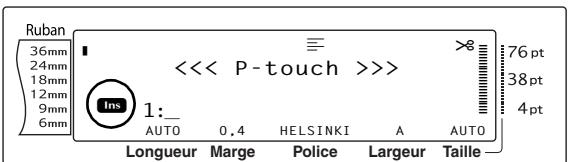
Pour sortir du mode d'insertion :
- Appuyer sur Insert Codebar. Le voyant Ins s'éteint.
Barre d'espacement
La barre d'espacement permet d'ajouter des espaces entre les caractères dans le texte. Elle diffère de la touche fléchée de droite ( ), qui déplace le curseur sans ajouter d'espaces.
Pour ajouter un espace dans le texte :
- Appuyer sur la barre d'esapcement.
Touche Majuscule (Config ou Date/Heure)
Les lettres minuscules sont tapées simplement en appuyant sur les touches correspondantes. Toutefois, comme sur un ordinateur ou une machine à écrire, appuyer sur la touche Shift pour taper des majuscules ou les symboles inscrits sur la partie supérieure de certaines touches.
REMARQUE
Si le P-touch est en mode Verr.Maj., maintenir enfoncée □Config ▶ ou □Date / Hcure tout en appuyant sur la touche de la lettre pour obtenir une lettre minuscule.
Pour taper une majuscule ou un symbole inscrit sur la partie supérieure de certaines touches :
- Maintenir enfoncée □Config ou □Date / Périure et appuyer sur la touche de la lettre ou le symbole souhaité.
Touche Verr.Maj. (Maj)
Le mode Verr.Maj. permet de taper continuellement en majuscule sans maintenir enfoncée Config ou Date / Heute. Passer en ou sortir du mode Verr.Maj. en appuyant sur Maj. Lorsque le P-touch est en mode Verr.Maj., le voyant Maj s'allume sur la gauche de l'affichage.
REMARQUE
Lors de la pression de la touche d'un chiffre alors que le P-touch est en mode Verr.Maj., le chiffre—et non pas le symbole au-dessus du chiffre—sera tapé, sauf si _e ou /Heure est maintenue enfoncée.
Pour taper des minuscules alors que le P-touch est en mode Verr.Maj. , maintenir enfoncée Config ou Date/Date en appuyant sur la touche du caractère souhaité.
Pour taper de nombreuses lettres majuscules :
① Appuyer sur Maj. Le voyant Maj s'allume.
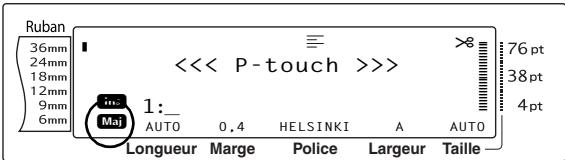
② Appuyer sur les touches des lettres ou symboles souhaités
REMARQUE
Pour sortir du mode Verr.Maj. à n'importe quel moment, appuyer sur Maj. Le voyant Maj s'éteint.
Mode Alt (Alt)
Il est possible d'ajouter des caractères accentués ou des signes de ponctuation (sur la droite des touches) au texte à l'aide du mode Alt. Passer au mode ou sortir du mode Alt en appuyant sur Alt. Lorsque le P-touch est en mode Alt, le voyant Alt à gauche de l'affichage s'allume.
Pour ajouter un caractère accentué ou un signe de ponctuation spécial en couleur au texte :
① Appuyer sur Alt. Le voyant Alt s'allume.
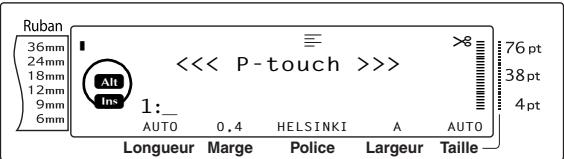
Pour taper le caractère situé en bas et à droite d'une touche, appuyer sur la touche du caractère souhaité. Pour taper le caractère situé en haut et à droite d'une touche, maintenir enfoncée Config ou Date/Date (OU appuyer sur Maj pour passer en mode Verr.Maj. et appuyer sur la touche du caractère souhaité.
REMARQUE
Lorsque le P-touch est en mode Verr.Maj., maintenir enfoncée _e2 ou _e3 tout en appuyant sur la touche de la lettre pour taper une lettre minuscule.
Pour sortir du mode Alt à n'importe quel moment, appuyer sur Alt. Le voyant Alt s'éteint.
Touche Entrée (N.Bloc)
Tout comme sur une machine à écrire ou un ordinateur, la touche Return de cette machine (NBvc) sert à terminer une ligne de texte et à en commencer une autre. A la fin d'une ligne, appuyer sur la touche entrée pour commencer une nouvelle ligne et placer le curseur sur cette ligne.
REMARQUE
Un bloc de texte peut comprendre au maximum 16 lignes de texte. Si un bloc comprend déjà le maximum de lignes de texte lors de la pression de la touche N.Bloc, le message d'erreur "MAX. 16 LIGNES!" apparaît.
Le nombre de lignes de texte pouvant être imprimé dépend de la largeur du ruban.
| Largeur de ruban | Nombre maximum de lignes pouvant être imprimé |
| 6 mm | 3 |
| 9 mm | 4 |
| 12 mm | 6 |
| 18 mm | 10 |
| 24 mm | 13 |
| 36 mm | 16 |
| Timbre 18 mm | 6 |
| Timbre 24 mm | 10 |
Pour ajouter une nouvelle ligne :
- Appuyer sur N.Bloc. La marque d'entrée ( ↓ ) apparaît à la fin de la ligne.
Fonction Nouveau bloc

Afin qu'une section de texte puisse avoir un nombre différent de lignes que les autres sections ou afin d'utiliser un différent format pour une section de texte (Voir Fonctions de formatage de blocs à la page 56.), il est nécessaire de créer un nouveau bloc de texte à l'aide de la fonction Nouveau Bloc.
REMARQUE
Une étiquette peut comprendre un maximum de cinquante blocs de texte. Si le nombre maximum de lignes/par étiquette (50) existe déjà alors que est utilisée (OU que Code est maintenue enfoncée et utilisée), le message d'erreur "MAX. 50 LIGNES!" apparaît.
Pour diviser un bloc de texte en deux, placer le curseur sous le caractère à partir duquel commencer le nouveau bloc, maintenir enfoncée Code et appuyer sur NBloc.
Pour créer un nouveau bloc :
- Maintenir enfoncée Code et appuyer sur NBloc. La marque du nouveau bloc (↓) apparaît à la fin du bloc.
En plus des lettres, symboles et chiffres situés en haut des touches, il existe 440 symboles et images supplémentaires disponibles par l'intermédiaire de la fonction Symbole. Après l'ajout de ces symboles ou images au texte, ceux-ci peuvent être effacés comme tout autre caractère, et certains peuvent être formatés à l'aide de certaines fonctions de formatage de texte (voir pages 57 à 65).
Voir le tableau des symboles disponibles pages 102 à 105.
Pour ajouter un symbole ou une image au texte :
1 Faire tourner Conf. jusqu'à ce que SYMBOLES soit affiché, et appuyer sur Conf. (Ou appuyer sur Symbole Accent). Une ligne de symboles apparaît à l'écran.
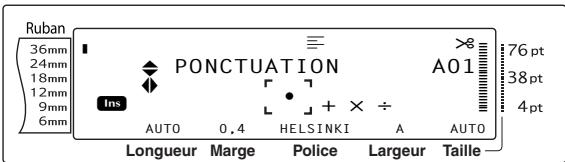
| REMARQUE |
| Pour repasser au texte à n'importe quel moment, appuyer surAnnule(OU appuyer surSymboleAccent). |
2 Faire tourner Cont (OU appuyer sur ↑ Début ou ↓ Fin pour sélectionner la catégorie de symboles souhaités, et appuyer sur ← ou →) jusqu'à ce que le symbole souhaité apparaisse en plus grand dans le cadre au milieu de l'écran.
3 Appuyer sur Cont. (OU appuyer sur N.Bloc). Le symbole est ajouté au texte.
REMARQUE
Pour taper une série de symboles, maintenir enfoncée Code avant d'appuyer sur Cont (OU NBloc). Ensuite, continuer d'ajouter des symboles en les sélectionnant de la manière indiquée au point ②, en maintenant enfoncée Code et en appuyant sur Cont (OU NBloc). Appuyer simplement sur Cont (OU NBloc) après avoir sélectionné le dernier symbole de la série.
Il est également possible de sélectionner un symbole en tapant son code correspondant indiqué dans le tableau des symboles disponibles. Par exemple, appuyer sur pour afficher la catégorie JARDINAGE et appuyer sur pour afficher le troisième symbole de la catégorie JARDINAGE.
Fonction Accent (Code + Symbole Accent)
La fonction Accent permet d'ajouter des caractères accentués au texte. De nombreux caractères se trouvent sur les touches et peuvent être tapés à l'aide de Alt (voir page 47), ou à l'aide des touches de caractères composés (voir page 50).
Les caractères accentués sont regroupés selon la lettre majuscule ou minuscule avec laquelle ils sont combinés. Le tableau suivant indique les caractères disponibles.
| Lettre | Caractères accentués | Lettre | Caractères accentués |
| a | ä á à â ã æ | A | Ä Á À Â Ã Ä Å |
| c | ç | C | Ç |
| e | ë é è ê | E | Ë É È Ê |
| i | ï í î î | I | Ï Í î î î |
| n | ñ | N | Ñ |
| o | ö ó ò ô õ ø œ | O | Ö Ó ò Ô õ ∅ |
| u | ü ú ù û | U | Ü Ú Ù û |
| y | ÿ | ||
Pour ajouter un caractère accentué au texte :
Faire tourner Cont jusqu'à ce que ACCENT soit affiché, et appuyer sur Cont (OU maintenir enfoncée Code et appuyer sur Symbole Accent). Le message "ACCENT a-y/A-U? APPUYER SUR LA TOUCHE ALPHABETIQUE" apparaît à l'écran.
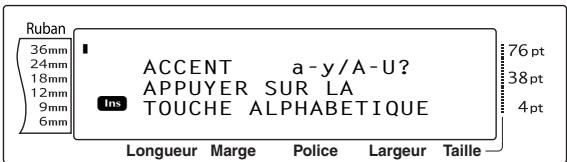
REMARQUE
Pour repasser au texte à n'importe quel moment, appuyer sur Annule (OU maintenir enfoncée Code et appuyer sur Symbole Accent).
2 Faire tourner Cont (OU appuyer sur la touche de la lettre du caractère accentué requis). OU appuyer sur N.Bloc.
REMARQUE
Pour taper une majuscule accentuée, maintenir enfoncée (OU appuyer sur Maj pour passer en mode Verr.Maj.) avant d'appuyer sur la touche de la lettre.
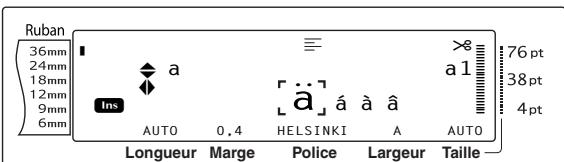
Ch. 3 Fonctions
3 Appuyer sur ébut ou pour sélectionner la lettre souhaitée du caractère accentué et appuyer sur ou jusqu'à affichage agrandi du caractère accentué souhaité dans le cadre situé au milieu de l'écran.
4 Appuyer sur Cont (OU appuyer sur NBloc). Le caractère accentué est ajouté au texte.
REMARQUE
Pour taper une série de caractères accentués, maintenir enfoncée Code avant d'appuyer sur (OU NBloc). Puis continuer d'ajouter des caractères accentués en les sélectionnant d'après la méthode indiquée au point ②, tout en maintenant enfoncée Code et en appuyant sur (OU NBloc). Appuyer simplement sur (OU NBloc) après avoir sélectionné le dernier caractère accentué de la série.
Touches Caractères composés
Cette machine peut afficher et imprimer des caractères composés, c'est-à-dire constitués d'une lettre et d'un signe diacritique. Les signes diacritiques disponibles sont les suivants : ^, "", ', ` et \~.
Plusieurs caractères composés se trouvent sur le haut de certaines touches. Il est possible de taper les caractères tels que ü, ç, et ñ à l'aide de Alt. Avant de saisir un caractère composé comme mentionné ci-dessous, vérifier s'il se trouve déjà sur une des touches du clavier.
Les signes diacritiques et associations de lettres suivants sont disponibles :
| Signe diacritique | Lettres pouvant être combinées |
| ^ | a e i o u A E I O U |
| " | a e i o u y A E I O U |
| ' | a e i o u A E I O U |
| ` | a e i o u A E I O U |
| ~ | a n o A N O |
Pour taper un caractère composé :
Pour taper un signe diacritique indiqué en couleur sur la touche, appuyer sur une fois. Le voyant Alt s'allume.
Pour taper un signe diacritique écrit sur la partie supérieure de la touche, maintenir enfoncée .
2 Appuyer sur la touche ( M_ij ou ) du signe diacritique souhaité. Le signe diacritique est ajouté au texte.
3 Appuyer sur la touche de la lettre à associer à un signe diacritique. La lette et le signe diacritique sont associés puis ajoutés au texte.
REMARQUE
Si la lettre de la touche utilisée ne peut être associée au signe diacritique (voir tableau ci-dessus), seule la lettre sera ajoutée au texte.
Touche Code-barre (Code + Insert Codebar)
La fonction Code-barre, qui permet d'imprimer des codes-barres sur des étiquettes, est une des fonctions avancées de cette machine.

L 30 mm D 5 mm
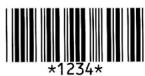
REMARQUE
Cette section explique comment ajouter un code-barre à un texte. Elle ne constitue pas une introduction complète au concept des codes-barres. Pour de plus amples informations, consulter un des nombreux livres sur ce sujet.
Etant donné que cette machine n'est pas spécifiquement conçue pour la création de codes-barres spéciaux, il se peut que certains lecteurs de codes-barres ne puissent déchiffrer les étiquettes.
Les codes-barres doivent être imprimés préférablement sur des étiquettes blanches et avec de l'encre noire.
Les divers paramètres des codes-barres permettent la création de nombreux codes-barres personnalisés.
| Paramètre | Réglages |
| TYPE | CODE 39, I-2/5, EAN13, EAN8, UPC-A, UPC-E, CODABAR, EAN128, CODE128 |
| LARGEUR(largeur de barre) | LARGE, MOYEN, PETIT,PLUS PETIT |
| SOUS# (chiffresimprimés sous lecode-barre) | OUI, NON |
| CAR.NO | NON, OUI |
Les réglages par défaut sont TYPE sur CODE 39, LARGEUR sur MOYEN, SOUS# sur OUI, et CAR.NO sur NON.
REMARQUE
Il est recommandé d'imprimer les codes-barres avec la LARGEUR réglée au moins sur PETIT, autrement les codes-barres seront difficiles à déchiffrer.
Le paramètre CAR.NO est disponible uniquement avec les types CODE 39, I-2/5 et CODABAR.
Pour taper les données concernant les codes-barress :
1 Faire tourner Cont jusqu'à ce que CODEBAR soit affiché et appuyer sur Cont (OU maintenir enfoncée Code et appuyer sur Insert Codebar).
REMARQUE
Pour modifier les données ou paramètres d'un code-barre faisant déjà partie du texte, placer le curseur sous la partie droite du signe du code-barre ( III ) puis faire tourner Conf pour sélectionner CODEBAR et appuyer sur Conf (OU maintenir enfoncée Code et appuyer sur Insert Codebar).
Pour sortir de la fonction Code-barre sans ajouter de code-barre, appuyer sur Annule à n'importe quel moment, (OU maintenir enfoncée Code et appuyer sur Insert Codébar).
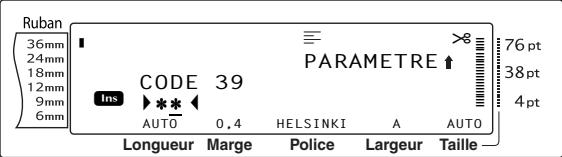
② Taper les nouvelles données du code-barre ou modifier les données existantes.
Pour modifier les réglages des paramètres d'un code-barre :
3 Appuyer sur ↑ Début.
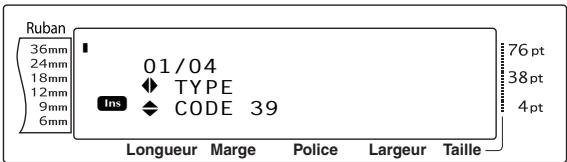
4 Appuyer sur ← ou → jusqu'à affichage du paramètre à changer.
REMARQUE
Pour sélectionner le réglage par défaut, appuyer sur la barre d'espacement.
Pour repasser aux données du code-barre sans modifier les paramètres, appuyer sur Annule (OU maintenir enfoncée Code et appuyer sur Insert Codebar).
5 Faire tourner Conf (OU appuyer sur Début ou Fin) jusqu'à affichage du réglage souhaité.
6 Effectuer de nouveaux les étapes ④ et ⑤ jusqu'à ce que tous les paramètres soient réglés comme souhaité.
⑦ Appuyer sur 📄 (OU appuyer sur 📋).
Pour ajouter des caractères spéciaux aux codes-barres (uniquement avec les types CODE39, CODABAR, EAN128 ou CODE128):
8 Appuyer sur ← ou → jusqu'à ce que le curseur soit en dessous du caractère directement à la droite de l'endroit où le caractère spécial doit apparaître.
9 Appuyer sur Symbole Accent.
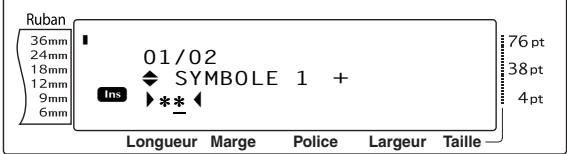
10 Faire tourner (OU appuyer sur Début ou Fin) jusqu'à affichage du caractère spécial à ajouter.
REMARQUE
Voir page 105 pour les tableaux des caractères spéciaux disponibles.
Ch. 3 Fonctions
11 Appuyer sur cont (OU appuyer sur N.Boc). Le caractère spécial sélectionné est ajouté aux données du code-barre.
REMARQUE
Pour sortir de la fonction Code-barre sans ajouter de code-barre, appuyer sur Annule à n'importe quel moment (OU maintenir enfoncée Code et appuyer sur Insert Codebar).
Pour ajouter le code-barre au texte :
12 Appuyer sur Conf. (OU appuyer sur N.Bloc).
REMARQUE
Pour effacer un code-barre, placer le curseur soit immédiatement après le signe de code-barre (||||) ou en dessous de la partie droite du signe et appuyer sur (OU placer le curseur sous une des moitiés du signe de code-barre (||||) et appuyer sur ). Lorsque le message “OK POUR EFFACER? ||||” apparaît, appuyer sur . Pour repasser au texte sans effacer le code-barre, appuyer sur .
Fonction de conversion des/en
Euros (Code + Config.)
Grâce à la fonction facile à utiliser de conversion des/en euros, les euros sont automatiquement convertis en d'autres devises et les autres devises en euros, et les deux prix sont ajoutés au texte. Il suffit de régler la fonction en sélectionnant la devise de conversion et la façon d'afficher les prix, puis les étiquettes seront créées rapidement avec les prix en euros et dans la devise sélectionnée.
Imprimante
€ 120.50
JP¥ 14,809.45
Pour régler la fonction de conversion des/en euros :
Faire tourner Conf jusqu'à ce que CONFIG CONVERSION soit affiché et appuyer sur Conf (OU maintenir enfoncée Code et appuyer sur Config une fois). L'écran DEVISE apparaît avec le réglage actuellement sélectionné.
REMARQUE
Pour repasser au texte sans modifier les réglages de la fonction de conversion des/en Euros, appuyer sur Annule (OU maintenir enfoncée Code et appuyer sur Config.
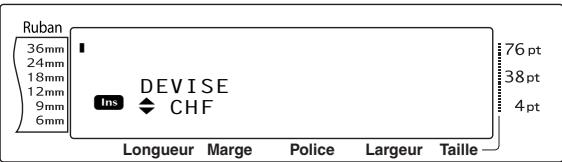
2 Faire tourner Cont (OU appuyer sur Début ou Fin) jusqu'à ce que le réglage de la devise souhaitée soit affiché.
REMARQUE
Les devises suivantes sont disponibles : CHF (Franc suisse), DKK (Couronne danoise), GBP (Livre sterling), NOK (couronne norvégienne), SEK (Couronne suédoise), AUD (Dollar australien), CAD (Dollar canadien), HKD (Dollar de Hong Kong), USD (Dollar américain), JPY (Yen japonais), ANY1 (selon le format X.XXX,XX), ANY2 (selon le format X,XXX.XX)
③ Appuyer sur Conf (OU appuyer sur N.Bloc). L'écran des taux apparaît.
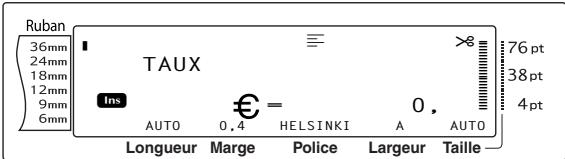
4 Taper le taux de change pour convertir l'euro en devises souhaitées.
REMARQUE
Il est possible de taper un maximum de 9 chiffres (virgule excluse).
Appuyer soit sur ☐? ou ☐¿ pour ajouter la virgule au chiffre.
Pour annuler une erreur lors de la saisie du taux de change, appuyer sur Efface (OU appuyer sur supp Suppr).
⑤ Appuyer sur 📋 (OU appuyer sur 📋). L'écran SEPARATEUR apparaît avec le réglage actuellement sélectionné.
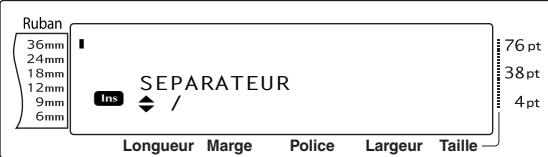
6 Faire tourner Conf. (OU appuyer sur Debut ou Fin) jusqu'à ce que le séparateur souhaité soit affiché.
REMARQUE
Les séparateurs suivants sont disponibles : / (oblique), SPACE, ↘ (entrée).
⑦ Appuyer sur Cont (OU appuyer sur N.Bloc). L'écran EURO apparaît et affiche le réglage actuellement sélectionné.
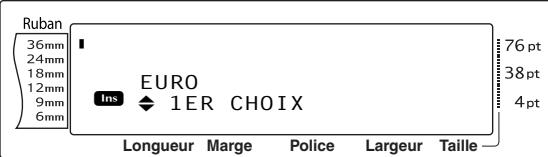
8 Faire tourner Conf. (OU appuyer sur Début ou Fin) jusqu'à ce que le réglage souhaité de l'ordre d'impression du prix en euros soit affiché.
REMARQUE
Les réglages suivants d'impression du prix en euros sont disponibles :
1ER CHOIX (Le prix en euros est imprimé avant le prix en devises étrangères.), 2EME CHOIX (Le prix en euros est imprimé après le prix en devises étrangères.)
9 Appuyer sur Conf. (OU appuyer sur N.Bloc).
Pour convertir en euros ou en une autre devise et ajouter les deux valeurs au texte :
① Maintenir enfoncée Code et appuyer sur une fois. Les paramètres de la conversion de devises actuelle sont affichés.
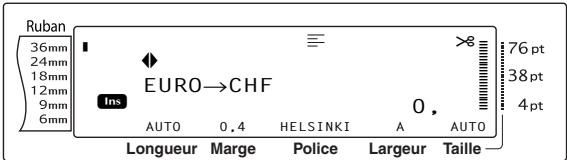
2 Faire tourner Conf (OU appuyer sur ← ou →) jusqu'à ce que la flèche indique le sens souhaité de la conversion.
③ Taper la valeur à convertir.
REMARQUE
Il est possible de taper un maximum de 9 chiffres (sans compter la virgule et les décimales limitées à 2 chiffres). Appuyer sur : ? ou : pour ajouter la virgule au nombre.
4 Appuyer sur ConL (OU N Bloc). La valeur est convertie et les valeurs des deux devises sont ajoutées au texte à l'endroit où se trouve le curseur actuellement.
REMARQUE
Les valeurs des devises sont ajoutées au texte selon les formats suivants.
| Devise | Format | Format Euro |
| CHF | X'XXX.XX SwF | X'XXX.XX € |
| DKK | DKK X.XXX,XX | € X.XXX,XX |
| GBP | £X,XXX.XX | € X,XXX.XX |
| NOK | Nkr X.XXX,XX | € X.XXX,XX |
| SEK | SEK X.XXX,XX | € X.XXX,XX |
| AUD | AX,XXX.XX | € X,XXX.XX |
| CAD | CA X,XXX.XX | € X,XXX.XX |
| HKD | HKX,XXX.XX | € X,XXX.XX |
| USD | US X,XXX.XX | € X,XXX.XX |
| JPY | JP¥ X,XXX.XX | € X,XXX.XX |
| ANY1 | X.XXX,XX | € X.XXX,XX |
| ANY2 | X,XXX.XX | € X,XXX.XX |
Modification du texte
Touche Retour arrière (Efface)
La touche Backspace (Efface) permet d'effacer des caractères à gauche de la position actuelle du curseur. Elle est différente de la touche gauche du curseur (←), qui permet uniquement de déplacer le curseur sans effacer de caractères.
REMARQUE
Si le curseur se trouve au début d'une ligne ou d'un bloc lors de la pression de , la ligne ou le bloc de texte actuel est joint à la ligne ou le bloc précédent.
Pour effacer un caractère :
1 Appuyer sur ←, →, ↑, ou ↓ pour placer le curseur sous le caractère immédiatement à la droite du caractère à effacer.
② Appuyer sur Efface une fois.
REMARQUE
A chaque pression de Efficade, un caractère est effacé.
Pour effacer une série de caractères :
1 Appuyer sur ←, →, ↑, ou ↓ pour placer le curseur sous le caractère immédiatement à la droite du caractère à effacer.
② Maintenir enfoncée Efface jusqu'à ce que tous les caractères à effacer aient disparu.
Touche Suppression (Suppr.)
La touche Delete (Suppr) permet de supprimer le caractère situé au dessus du curseur. Après la suppression du caractère, le reste du texte à droite se déplace d'un espace vers la gauche. A chaque pression de Suppr, un caractère est supprimé.
Pour supprimer un caractère :
1 Appuyer sur ←, →, ↑ Début ou ↓ Fin pour placer le curseur sous le caractère à effacer.
② Appuyer sur Suppr. une fois.
Pour supprimer une série de caractères :
① Appuyer sur ←, →, ↑ Début ou ↓ Fin pour placer le curseur sous le caractère à effacer.
② Maintenir enfoncée Suppr. jusqu'à ce que tous les caractères à effacer aient disparu.
Fonction Suppression de ligne
$$ (\boxed {\text {Code}} + \boxed {\text {Suppr.}}) $$
Grâce à la fonction Suppression de ligne, il est facile de supprimer une ligne entière de texte.
Pour supprimer une ligne de texte :
① Appuyer sur ←, →, ↑ Début ou ↓ Fin pour placer le curseur dans la ligne de texte à effacer.
② Maintenir enfoncée Code et appuyer sur Suppr. une fois.
REMARQUE
A chaque pression de Suppr. lorsque Code est maintenue enfoncée, une ligne de texte est supprimée.
Fonction Effacement
Lors de l'effacement de l'affichage avant la saisie d'un nouveau texte, il est possible d'utiliser la fonction d'effacement afin de choisir d'effacer tout le texte et de remettre toutes les fonctions de formatage (Police, taille, largeur, Style1, Style2, Effets ligne, Cadre, alignement, Rotation du texte, Marge de ruban, Longueur de ruban, Marge de bloc, Longueur de bloc et Impression inverse) sur leur réglages par défaut, ou d'effacer simplement le texte.
Pour effacer tout le texte et tous les formats :
① Maintenir enfoncée Code et appuyer sur Efface.
REMARQUE
Pour repasser au texte sans effacer quoi que ce soit, appuyer sur Annule (OU maintenir enfoncée Code et appuyer sur Efface).
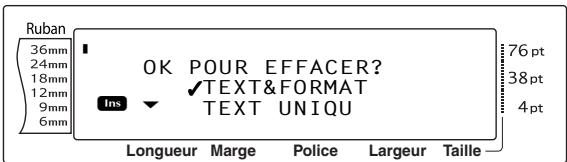
2 Etant donné qu'il y a déjà une √ à côté de TEXT&FORMAT, appuyer sur N.Bloc. Tout le texte est effacé et toutes les fonctions de formatage sont remises sur leurs réglages par défaut.
Pour effacer uniquement le texte :
① Maintenir enfoncée Code et appuyer sur Efface.
REMARQUE
Pour repasser au texte sans effacer quoi que ce soit, appuyer sur Annule (OU maintenir enfoncée Code et appuyer sur Efficie).
② Appuyer sur ↑ Début ou ↓ Fin pour placer √ à côté de TEXT UNIQU.
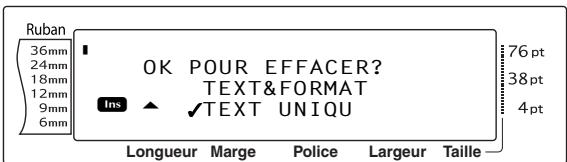
③ Appuyer sur NBloc. Le texte est effacé, les fonctions de formatage ne changent pas.
Formatage
Il existe diverses fonctions de formatage permettant la création d'un grand nombre d'étiquettes personnalisées et fantaisie.
Il est possible de modifier l'apparence des caractères grâces aux fonctions de formatage suivantes : Police, Taille, Largeur, Style1, Style2, Effets lignes, Cadre, Alignement et Rotation de texte. La majorité des formats peuvent être utilisés pour une seule ligne de texte, un seul bloc de texte ou le texte entier. Toutefois, la fonction Rotation de texte ne peut être utilisée que pour des blocs de texte ou le texte entier. Lorsque le format d'une ligne est modifié et du texte ajouté à la ligne, le format reste le même jusqu'à la modification suivante.
Les fonctions de formatage des étiquettes (Marge du ruban, Longueur de ruban, Marge de bloc, Longueur de bloc et Impression inverse) indiquent l'apparence générale de l'étiquette. Les formatages de l'étiquette sont appliqués au texte entier. De plus, il est possible d'appliquer la fonction de longueur de bloc à des blocs individuels.
Fonctions de formatage général
$$ (\boxed {\text {Code}} + \boxed {1} _ {* \text {Fr}} ^ {\text {Global}}) $$
Grâce aux fonctions de formatage général il est possible de changer l'apparence du texte entier en l'imprimant selon divers réglages : Police, Taille, Largeur, Style1, Style2, Effets ligne (souligné/surligné), Cadre, Alignement de texte ou Rotation de texte. De plus, il est possible de modifier l'apparence de l'étiquette entière en changeant la marge de ruban, longueur de ruban, marge de bloc etla longueur de bloc.
Pour modifier les fonctions de formatage général :
1 Faire tourner Cont jusqu'à ce que FORMAT GLOBAL soit affiché et appuyer sur Cont (OU maintenir enfoncée Code et appuyer sur Global 1 * Fr).
② Sélectionner POLICE, TAILLE, LARGEUR, STYLE1, STYLE2, STYL./LIGNE, CADRE, ALI. H, MARGE, LONGEUR, B.MARGE, B.LONGUEUR ou ROTATION et le réglage souhaité comme décrit aux pages 57 à 68. Le réglage sélectionné sera utilisé pour tout le texte.
REMARQUE
Pour repasser au texte sans changer le format, appuyer sur (OU maintenir enfoncée et appuyer sur , 1*Fr ).
Fonctions Formatage de blocs
$$ (\boxed {\text {Code}} + \boxed {2 \% £} ^ {\text {Bloc}}) $$
Le formatage à l'aide des fonctions de formatage de blocs permet de modifier l'apparence de chaque bloc de texte de l'étiquette, créé à l'aide de la fonction Nouveau bloc. L'étiquette suivante montre comment utiliser ces fonctions ensemble.

Jazz Concert
10-12-02
Les différents blocs de cette étiquette ont été créés à l'aide de la fonction Nouveau bloc ; le premier bloc contient une seule ligne, le second 2 lignes et le troisième 1 ligne. Puis différents réglages ont été utilisés pour chaque bloc individuel à l'aide des fonctions de formatage de blocs (Police, Taille, Largeur, Style1, Style2, Effets ligne (souligné/surligné), Cadre, Alignement de texte , Rotation de texte et longueur de bloc).
REMARQUE
Seuls le cadre carré (1) et le cadre rond (2) peuvent être sélectionnés pour la fonction Cadre lors du formatage des blocs. (Pour des exemples de cadres, voir page 110.)
Pour modifier les fonctions de formatage de blocs :
1 Appuyer sur ←, →, ↑ Début ou ↓ Fin pour placer le curseur dans le bloc à reformater.
2 Faire tourner Cont jusqu'à ce que FORMAT BLOC soit affiché et appuyer sur Cont (OU maintenir enfoncée Code et appuyer sur 2%£ ).
3 Sélectionner POLICE, TAILLE, LARGEUR, STYLE1, STYLE2, STYL./LIGNE, CADRE, ALI. H, B. LONGUEUR ou ROTATION et le réglage souhaité comme indiqué aux pages 57 à 65. Le réglage sélectionné ne s'appliquera qu'au bloc de texte dans lequel se trouve le curseur.
REMARQUE
Pour repasser au texte sans modifier le format, appuyer sur Annule (OU maintenir enfoncée Code et appuyer sur Bloc 2%£ ).
Fonctions de formatage de lignes
$$ (\boxed {\text {Code}} + \boxed {3} _ {"}) ^ {\text {Ligne}} $$
Les fonctions de formatage de lignes permettent de mettre en valeur une seule ligne de texte en l'imprimant avec une police et selon une taille, largeur, Style1, Style2, des effets de lignes (souligné/surligné), un cadre ou un alignement de texte différents du reste du texte.
REMARQUE
Seules les cadres carrés (1) peuvent être utilisés pour la fonction Cadre lors du formatage d'une ligne. (Pour un exemple du cadre voir page 110.)
Robert Becker
ABCImport/Export Division II
Pour modifier les fonctions de formatage de ligne :
① Appuyer sur ←, →, ↑ Début ou ↓ Fin pour placer le curseur dans la ligne à reformater.
2 Faire tourner Cont jusqu'à ce que FORMAT LIGNE soit affiché et appuyer sur Cont (OU maintenir enfoncée Code et appuyer sur Ligne 3" -").
3 Sélectionner POLICE, TAILLE, LARGEUR, STYLE1, STYLE2, STYL./LIGNE, CADRE ou ALI. H et le réglage souhaité comme indiqué pages 57 à 65. Le réglage sélectionnera s'appliquera uniquement à la ligne dans laquelle se trouve le curseur.
REMARQUE
Pour repasser au texte sans modifier le format, appuyer sur (OU maintenir enfoncée et appuyer sur , 3 , ).
Fonction Police
Grâce à la fonction Police, il est possible de modifier la police du texte en choisissant une des nombreuses polices disponibles. Pour des échantillons des polices, voir page 105. La police du texte où se trouve le curseur est affichée en bas de l'écran.
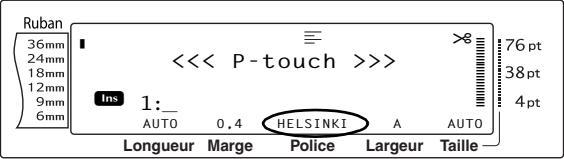
REMARQUE
Letter Gothic (L. GOTHIC) est une police à espacement fixe (tous les caractères utilisent un espace fixe) contrairement aux autres polices, qui sont proportionnelles (les caractères utilisent des espaces de dimensions différentes)
Pour modifier le réglage de la fonction Police :
1 Sélectionner FORMAT GLOBAL, FORMAT BLOC ou FORMAT LIGNE (OU maintenir enfoncée Code et appuyer sur 1 * Fr, 2 % £ ou Ligne 3 ° F) comme indiqué aux pages 56 à 57.
REMARQUE
Il est possible d'omettre cette action lors de l'utilisation de plusieurs fonctions de formatage en même temps.
2 Faire tourner Conf. jusqu'à ce que POLICE soit affiché, et appuyer sur Conf. (OU appuyer sur ← ou → jusqu'à ce que POLICE soit affiché). Le réglage du texte à l'endroit où se trouve le curseur est affiché à gauche de l'écran et un échantillon est affiché à la droite de l'écran.
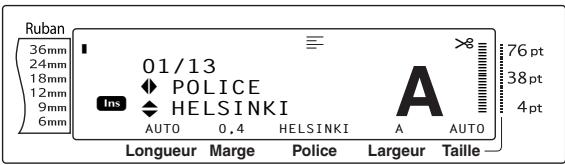
3 Faire tourner Conf (OU appuyer sur Début ou Fin) jusqu'à ce que le réglage souhaité soit affiché.
REMARQUE
Si “*****” apparaît en tant que réglage, ceci signifie que la fonction Police a déjà été utilisée pour une partie du texte actuel (soit une ligne du bloc actuel lors de la sélection de la fonction de formatage de blocs ou de format général ou un bloc de texte si la fonction de format général est sélectionnée). Le changement de réglage annulera le réglage sélectionné auparavant.
Pour remettre la fonction sur son réglage par défaut (HELSINKI), appuyer sur la barre d'espacement.
Pour repasser au texte sans modifier le format, appuyer sur Annule (OU maintenir enfoncée Code et appuyer sur Global Bloc 1 * Fr, 2 % £ ou Ligne 3 "").
4 Appuyer sur Cont (OU appuyer sur N.Bloc) pour valider le réglage.
REMARQUE
Si la touche ⚠️ est utilisée afin de sélectionner les réglages, il n'est possible de régler qu'une seule fonction à la fois. Afin de sélectionner plusieurs réglages de formatage en même temps, appuyer sur ← ou → pour sélectionner la fonction, et appuyer sur ↑ Debut ou ↓ Fin pour sélectionner le réglage souhaité. Appuyer sur ← N.Boc uniquement après avoir effectué tous les réglages des fonctions nécessaires.
Fonction Taille (TAILLE)
Il est possible de modifier la taille des caractères grâce à la fonction Taille. Grâce au réglage AUTO, la machine compare le texte à la largeur du ruban inclus et ajuste automatiquement les caractères à la taille la plus large possible. Pour des échantillons des tailles disponibles voir page 106. La taille du texte à l'endroit où se trouve le curseur est indiquée en bas et à droite de l'écran, le voyant étant situé sur la droite de l'écran.
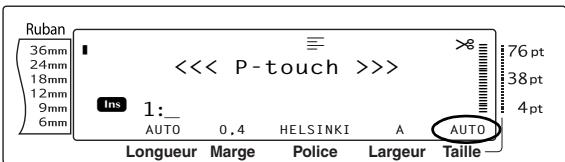
REMARQUE
Etant donné que l'impression des tailles du texte dépend de la largeur du ruban, le tableau suivant indique la taille maximum des caractères pouvant être utilisée avec chaque largeur de ruban. Les tailles de texte suivantes ne s'appliquent pas aux textes créés avec la fonction Rotation de texte.
| Largeur de ruban | Taille de texte maximum (en points) |
| 6 mm | 12 |
| 9 mm | 20 |
| 12 mm | 28 |
| 18 mm | 40 |
| 24 mm | 64 |
| 36 mm | 76 |
Le réglage AUTO sélectionné et le texte d'un bloc constitué d'une seule ligne de majuscules (sans accent) et écrite horizontalement/verticalement sans la police BERMUDA, le texte est imprimé en lettres un peu plus grandes que le maximum possible.
Lors de la sélection d'un point 4 ou 5 pour le texte, celui-ci sera imprimé avec la police BRUSSELS quelle que soit la police sélectionnée.
Pour modifier le réglage de la fonction Taille :
1 Sélectionner FORMAT GLOBAL, FORMAT
BLOC ou FORMAT LIGNE (OU mainteni enfoncée Code et appuyer sur 1, 2 / % € ou Ligne 3) comme indiqué aux pages 56 à 57.
REMARQUE
Il est possible d'omettre cette action lors de l'utilisation de plusieurs fonctions de formatage en même temps.
② Faire tourner 📋 jusqu'à ce que TAILLE soit affiché, et appuyer sur 📋 (OU appuyer sur ← ou → jusqu'à ce que TAILLE soit affiché). Le réglage du texte à l'endroit où se trouve le curseur actuellement est affiché sur la gauche de l'écran et un échantillon affiché sur la droite.
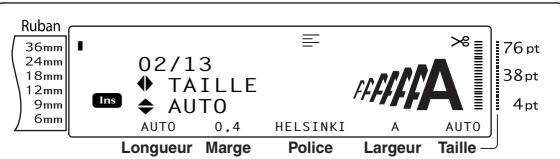
3 Faire tourner Conf (OU appuyer sur Début ou Fin) jusqu'à ce que le réglage souhaité soit affiché.
REMARQUE
Si “*****” appearaît en tant que réglage, la fonction Taille a déjà été utilisée soit pour une ligne de bloc du texte actuel (lors du réglage de la fonction Formatage de blocs ou format général) ou un bloc du texte actuel (lors du réglage de la fonction format général). La modification du réglage annulera le réglage effectué auparavant.
Pour remettre la fonction sur son réglage par défaut (AUTO), appuyer sur la barre d'espacement.
Pour repasser au texte sans modifier le format, appuyer sur Annule (OU maintenir enfoncée Code et appuyer sur Global Bloc 1 * Fr, 2 % £ ou 3 "").
4 Appuyer sur Cont (OU appuyer sur NBloc) pour valider le réglage.
REMARQUE
Si est utilisée pour sélectionner les réglages, une seule fonction peut être programmée à la fois. Pour effectuer plusieurs réglages en même temps, appuyer sur ← ou ← pour sélectionner la fonction et appuyer sur ↑ Début ou ↓ Fin pour sélectionner le réglage souhaité. Appuyer sur ← NBioc uniquement après avoir réglé toutes les fonctions nécessaires.
Fonction Largeur (LARGEUR)
La fonction Largeur sert à changer toutes les tailles du texte afin d'agrandir ou de rétrécir les caractères. Pour des examples des largeurs disponibles, voir page 106. La largeur du texte à l'endroit où se trouve le curseur actuellement est indiquée en bas de l'écran.
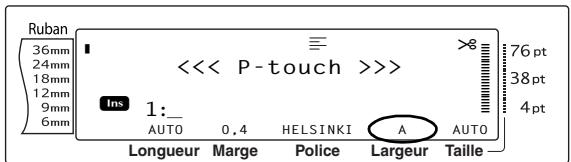
Pour modifier le réglage de la fonction Largeur :
1 Sélectionner FORMAT GLOBAL, FORMAT BLOC ou FORMAT LIGNE (OU maintenir enfoncée Code et appuyer sur 1* Fr, 2% £) ou 3" F) comme indiqué aux pages 56 à 57.
REMARQUE
Cette action peut être omise lors de l'utilisation de plusieurs fonctions de formatage en même temps.
2 Faire tourner Cont jusqu'à ce que LARGEUR soit affiché, et appuyer sur Cont (OU appuyer sur ← ou → jusqu'à ce que LARGEUR soit affiché). Le réglage du texte à l'endroit où se trouve actuellement le curseur est indiqué sur la gauche de l'écran et un échantillon sur la droite.
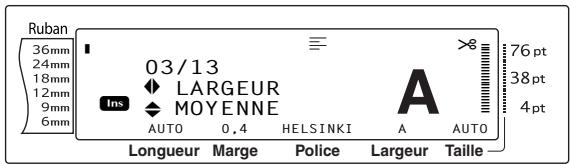
3 Faire tourner Cont (OU appuyer sur Début ou Fin) jusqu'à ce que le réglage souhaité soit affiché.
REMARQUE
Si “*****” apparaît en tant que réglage, ceci signifie que la fonction Largeur a déjà été utilisée soit pour une ligne du bloc de texte actuel (lors du réglage de la fonction de formatage de blocs ou format général) ou pour un bloc du texte actuel (lors du réglage de la fonction format général). La modification du réglage annulera le réglage précédent.
Pour remettre la fonction sur son réglage par défaut (MOYENNE), appuyer sur la barre d'espacement.
Pour repasser au texte sans modifier le format, appuyer sur Annule (OU maintenir enfoncée Code et appuyer sur Global 1 * Fr, 2 % £ ou 3 "").
4 Appuyer sur 📋 (OU appuyer sur 📋) pour valider le réglage.
REMARQUE
Si est utilisée pour sélectionner les réglages, une seule fonction peut être programmée à la fois. Pour effectuer plusieurs réglages de formatage en même temps, appuyer sur ← ou → pour sélectionner la fonction et appuyer sur ↑ Début ou ↓ Fin pour sélectionner le réglage souhaité. Appuyer sur ← N.Boc uniquement après avoir réglé toutes les fonctions nécessaires.
Fonction Style1 (STYLE1)
Grâce à la fonction Style1, il est possible d'utiliser 5 différents styles de caractères pour un plus grand choix d'étiquettes personnalisées. Pour des échantillons des styles disponibles, voir page 108. Les voyants de style situés en haut de l'écran indiquent le style du texte à l'endroit où se trouve actuellement le curseur lors de la sélection de tout autre style que NORMAL.
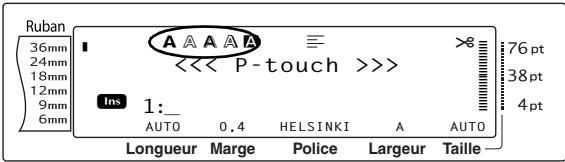
Chaque style disponible avec la fonction Style1 peut être associé à un des styles de la fonction Style2. (Voir Fonction Style2 (STYLE2) page 61.)
Pour modifier le réglage de la fonction Style1 :
1 Sélectionner FORMAT GLOBAL, FORMAT BLOC ou FORMAT LIGNE (OU maintenir enfoncée Code et appuyer sur 1 * Fr, 2 % £ ou Ligne 3 " F") comme indiqué aux pages 56 à 57.
REMARQUE
Cette action peut être omise lors de l'utilisation de plusieurs fonctions de formatage en même temps.
② Faire tourner Cont jusqu'à ce que STYLE1 soit affiché, et appuyer sur Cont (OU appuyer sur ← ou → jusqu'à ce que STYLE1 soit affiché). Le réglage du texte à l'endroit actuel du curseur est indiqué sur la gauche de l'écran et un échantillon sur la droite.
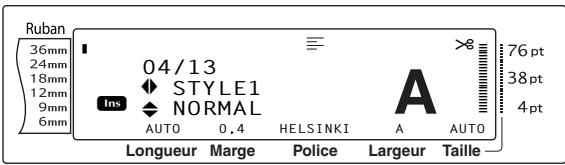
3 Faire tourner Conf (OU appuyer sur √Début ou ↓Fin) jusqu'à affichage du réglage souhaité.
REMARQUE
Si “*****” apparaît en tant que réglage, ceci signifie que la fonction Style1 a déjà été utilisée soit pour une ligne du bloc de texte actuel (lors du réglage de la fonction de formatage de blocs ou format général) ou pour un bloc du texte actuel (lors du réglage de la fonction format général). La modification du réglage annulera le réglage précédent.
Pour remettre la fonction sur son réglage par défaut (NORMAL), appuyer sur la barre d'espacement.
Pour repasser au texte sans modifier le format, appuyer sur Annule (OU maintenir enfoncée Code et appuyer sur Global 1 * Fr, Bloc 2 % £ ou Ligne 3 °).
4 Appuyer sur 📋 (OU appuyer sur 📋) pour valider le réglage.
REMARQUE
Si est utilisée pour sélectionner les réglages, une seule fonction peut être programmée à la fois. Pour effectuer plusieurs réglages de formatage en même temps, appuyer sur ← ou → pour sélectionner la fonction et appuyer sur ↑ Début ou ↓ Fin pour sélectionner le réglage souhaité. Appuyer sur ← uniquement après avoir réglé toutes les fonctions nécessaires.
Fonction Style2 (STYLE2)
La fonction Style2 offre deux styles supplémentaires : ITALIQUE et VERT. Il est possible d'utiliser ces styles avec chaque style de la fonction Style1. (Voir Fonction Style1 (STYLE1) page 60.) Pour des exemples des styles disponibles, voir page 108. Les voyants de style situés en haut de l'écran indiquent le style du texte à l'endroit actuel du curseur lors de la sélection de toute autre réglage que NORMAL.
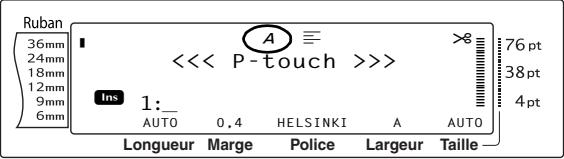
Le style VERT, qui fait tourner chaque caractère sur un angle de 90° dans le sens inverse des aiguilles d'une montre et imprime le texte verticalement le long de la longueur de l'étiquette, diffère de la fonction Rotation de texte (page 65), qui fait tourner chaque bloc de texte sur un angle de 90° dans le sens des aiguilles d'une montre et imprime le texte horizontalement le long de la longueur de l'étiquette.
Pour modifier le réglage de la fonction Style2 :
1 Sélectionner FORMAT GLOBAL, FORMAT BLOC ou FORMAT LIGNE (OU maintenir enfoncée Code et appuyer sur 1 * Fr, 2 % £ ou 3 " F") comme indiqué aux pages 56 à 57.
REMARQUE
Cette action peut être omise lors de l'utilisation de plusieurs fonctions de formatage en même temps.
② Faire tourner Cont jusqu'à ce que STYLE2 soit affiché, et appuyer sur Cont (OU appuyer sur ← ou → jusqu'à ce que STYLE2 soit affiché). Le réglage du texte à l'endroit actuel du curseur est indiqué sur la gauche de l'écran et un échantillon sur la droite.
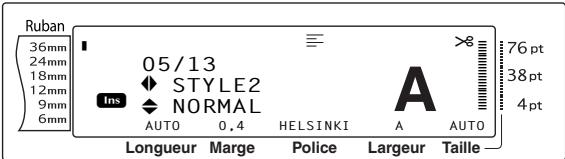
3 Faire tourner Conf (OU appuyer sur ↑ Début ou ↓ Fin) jusqu'à affichage du réglage souhaité.
REMARQUE
Si “*****” apparaît en tant que réglage, ceci signifie que la fonction Style2 a déjà été utilisée soit pour une ligne du bloc de texte actuel (lors du réglage de la fonction de formatage de blocs ou format général) ou pour un bloc du texte actuel (lors du réglage de la fonction format général). La modification du réglage annulera le réglage précédent.
Pour remettre la fonction sur son réglage par défaut (NORMAL), appuyer sur la barre d'espacement.
Pour repasser au texte sans modifier le format, appuyer sur Annule (OU maintenir enfoncée Code et appuyer sur Global Bloc 1/ * Fr, 2/ % £ ou 3"7).
4 Appuyer sur Cont (OU appuyer sur ← N.Bloc) pour valider le réglage.
REMARQUE
Si est utilisée pour sélectionner les réglages, une seule fonction peut être programmée à la fois. Pour effectuer plusieurs réglages de formatage en même temps, appuyer sur ← ou → pour sélectionner la fonction et appuyer sur ↑ Début ou ↓ Fin pour sélectionner le réglage souhaité. Appuyer sur ← N.Roc uniquement après avoir réglé toutes les fonctions nécessaires.
Fonction Effets de ligne (STYL./LIGNE)
La fonction Effets de ligne permet de souligner ou de surligner certaines parties du texte.
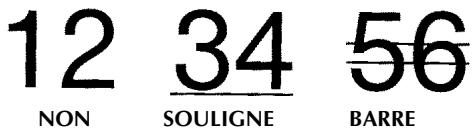
Lors de la sélection de tout autre réglage que NON pour le texte à l'endroit actuel du curseur, le voyant Effets de ligne s'allume en haut de l'écran.
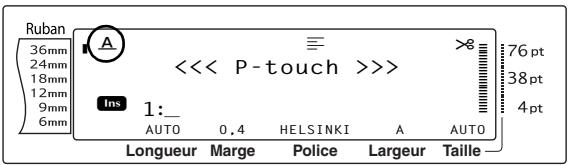
Pour modifier le réglage de la fonction Effets de ligne :
1 Sélectionner FORMAT GLOBAL, FORMAT BLOC ou FORMAT LIGNE (OU maintenir enfoncée Code et appuyer sur 1 ^1 * Fr, 2 % £ ou Ligne 3 "F") comme indiqué aux pages 56 à 57.
REMARQUE
Cette action peut être omise lors de l'utilisation de plusieurs fonctions de formatage en même temps.
2 Faire tourner Cont jusqu'à ce que STYL./LIGNE soit affiché, et appuyer sur Cont (OU appuyer sur ← ou → jusqu'à ce que STYL./LIGNE soit affiché). Le réglage du texte à l'endroit actuel du curseur est indiqué sur la gauche de l'écran et un échantillon sur la droite.
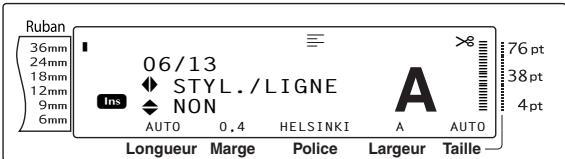
3 Faire tourner Conf (OU appuyer sur début ou Fin) jusqu'à affichage du réglage souhaité.
REMARQUE
Si “*****” apparaît en tant que réglage, ceci signifie que la fonction Effets de ligne a déjà été utilisée pour une ligne du bloc de texte actuel (lors du réglage de la fonction de formatage de blocs ou format général) ou pour un bloc du texte actuel (lors du réglage de la fonction format général). La modification du réglage annulera le réglage précédent.
Pour remettre la fonction sur son réglage par défaut (NON), appuyer sur la barre d'espacement.
Pour repasser au texte sans modifier le format, appuyer sur Annule (OU maintenir enfoncée Code et appuyer sur Global 1/ * Fr, Bloc 2/ % £ ou Ligne 3 / 7).
4 Appuyer sur Cont (OU appuyer sur N.Bloc) pour valider le réglage.
REMARQUE
Si est utilisée pour sélectionner les réglages, une seule fonction peut être programmée à la fois. Pour effectuer plusieurs réglages de formatage en même temps, appuyer sur ← ou → pour sélectionner la fonction et appuyer sur ↑ Début ou ↓ Fin pour sélectionner le réglage souhaité. Appuyer sur ← uniquement après avoir réglé toutes les fonctions nécessaires.
Fonction Cadre (CADRE)
Grâce à la fonction Cadre, il est possible de choisir divers cadres et surbrillances afin de mettre en valeur certaines parties ou tout le texte de l'étiquette. Pour des examples de cadres disponibles, voir page 110. Lorsque le réglage est différent de NON pour le texte à l'endroit où se trouve actuellement le curseur, le voyant Cadre s'allume en haut de l'écran. Les lignes à la droite du voyant, en commençant par le haut, indiquent si le cadre entoure tout le texte, le bloc ou la ligne.
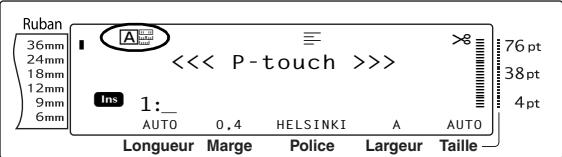
Pour modifier le réglage de la fonction Cadre :
1 Sélectionner FORMAT GLOBAL, FORMAT BLOC ou FORMAT LIGNE (OU maintenir enfoncée Code et appuyer sur 1* Fr, 2% £) ou 3Ligne ) comme indiqué aux pages 56 à 57.
REMARQUE
Cette action peut être omise lors de l'utilisation de plusieurs fonctions de formatage en même temps.
2 Faire tourner Cont jusqu'à ce que CADRE soit affiché, et appuyer sur Cont (OU appuyer sur ← ou → jusqu'à ce que CADRE soit affiché). Le réglage du texte à l'endroit actuel du curseur est indiqué sur la gauche de l'écran et un échantillon sur la droite.
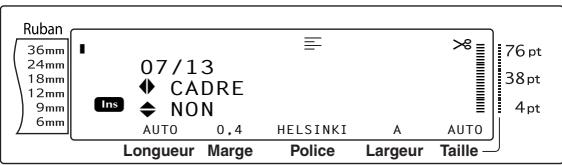
3 Faire tourner Conf (OU appuyer sur Début ou Fin) jusqu'à affichage du réglage souhaité.
REMARQUE
Même si un cadre est déjà sélectionné pour une ligne du bloc de texte actuel (lors du réglage de la fonction Cadre de bloc ou général) ou pour un bloc du texte actuel (lors du réglage de la fonction Cadre général ), tous les cadres seront utilisés et imprimés. Pour remettre la fonction sur son réglage par défaut (NON), appuyer sur la barre d'espacement. Pour repasser au texte sans modifier le format, appuyer sur Annule (OU maintenir enfoncée Code et appuyer sur Global 1 * Fr, 2 % £ ou 3 °).
4 Appuyer sur 📋 (OU appuyer sur 📋) pour valider le réglage.
REMARQUE
Si est utilisée pour sélectionner les réglages, une seule fonction peut être programmée à la fois. Pour effectuer plusieurs réglages de formatage en même temps, appuyer sur ← ou ← pour sélectionner la fonction et appuyer sur ↑ Début ou ↓ Fin pour sélectionner le réglage souhaité. Appuyer sur ← N.Boc uniquement après avoir réglé toutes les fonctions nécessaires.
Fonction Alignement de texte (ALI. H)
Il est possible d'aligner le texte de quatre manières différentes :
| ABC | |
| DEFGH | GAUCHE |
| IJKLM |
| ABCDEFGHIJKLM | CENTRE |
| ABCDEFGHIJKLM | DROITE |
| A | B | C |
| DEFGH | ||
| IJKLM | ||
De plus, si la fonction Rotation de texte est réglée sur NON, le texte s'alignera selon la longueur sélectionnée à l'aide de la fonction Longueur de bloc. Si la fonction Rotation de texte est mise sur un autre réglage que NON, le texte s'alignera selon la largeur du ruban. L' alignment du texte à l'endroit actuel du curseur est indiqué en haut de l'écran.
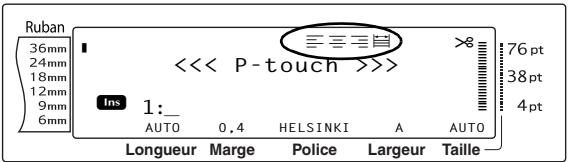
Pour modifier le réglage de la fonction Alignement de texte :
1 Sélectionner FORMAT GLOBAL, FORMAT BLOC ou FORMAT LIGNE (OU maintenir enfoncée Code et appuyer sur 1 ^* Fr, 2 % £ ou Ligne 3 " F") comme indiqué aux pages 56 à 57.
REMARQUE
Cette action peut être omise lors de l'utilisation de plusieurs fonctions de formatage en même temps.
② Faire tourner Conf jusqu'à ce que ALI. H soit affiché, et appuyer sur Conf (OU appuyer sur ou jusqu'à ce que ALI. H soit affiché). Le réglage du texte à l'endroit actuel du curseur est indiqué sur la gauche de l'écran et un échantillon sur la droite.
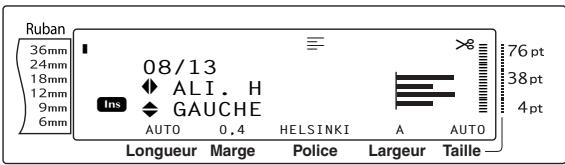
3 Faire tourner Conf (OU appuyer sur Début ou Fin) jusqu'à affichage du réglage souhaité.
REMARQUE
Si “*****” apparaît en tant que réglage, ceci signifie que la fonction Alignement de texte a déjà été utilisée soit pour une ligne du bloc de texte actuel (lors du réglage de la fonction de formatage de blocs ou format général) ou pour un bloc du texte actuel (lors du réglage de la fonction format général). La modification du réglage annulera le réglage précédent.
Pour remettre la fonction sur son réglage par défaut (GAUCHE), appuyer sur la barre d'espacement.
Pour repasser au texte sans modifier le format, appuyer sur Annule (OU maintenir enfoncée Code et appuyer sur Global 1 % Fr, Bloc 2 % £ ou Ligne 3 °).
4 Appuyer sur 📋 (OU appuyer sur 📋) pour valider le réglage.
REMARQUE
Si est utilisée pour sélectionner les réglages, une seule fonction peut être programmée à la fois. Pour effectuer plusieurs réglages de formatage en même temps, appuyer sur ← ou ← pour sélectionner la fonction et appuyer sur ↑ Début ou ↓ Fin pour sélectionner le réglage souhaité. Appuyer sur ← N.Bloc uniquement après avoir réglé toutes les fonctions nécessaires.
Fonction Rotation de texte (ROTATION)
Lors de l'utilisation de la fonction Rotation de texte le texte est tourné selon un angle de 90° dans le sens contraire des aiguilles d'une montre. En sélectionnant le réglage &REPET, le texte d'un bloc est continuellement imprimé.
ABCD
EFG
HIJK
NON
D
3G 5K
AEH
OUI
OOOOOO
□□□□□□
◀◀◀◀◀◀
&REPET
Lors de la sélection d'un autre réglage que NON pour le texte où se trouve le curseur, le voyant Rotation de texte s'allume en haut de l'écran.

Pour modifier le réglage de la fonction Rotation de texte :
① Sélectionner FORMAT GLOBAL ou FORMAT BLOC (OU maintenir enfoncée Code et appuyer sur 1 Fr ou 2 % £) comme indiqué page 56.
REMARQUE
Cette action peut être omise lors de l'utilisation de plusieurs fonctions de formatage en même temps.
② Faire tourner Cont jusqu'à ce que ROTATION soit affiché, et appuyer sur Cont (OU appuyer sur ← ou → jusqu'à ce que ROTATION soit affiché). Le réglage du texte à l'endroit actuel du curseur est indiqué sur la gauche de l'écran et un échantillon sur la droite.
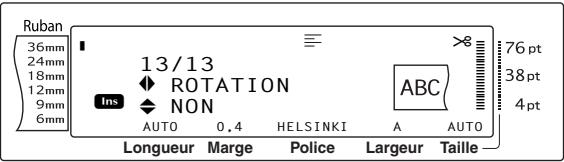
3 Faire tourner Conf (OU appuyer sur Début ou Fin) jusqu'à affichage du réglage souhaité.
REMARQUE
Si “*****” apparaît en tant que réglage, ceci signifie que la fonction Rotation de texte a déjà été utilisée pour un bloc du texte actuel (lors du réglage de la fonction format général). La modification du réglage annulera le réglage précédent.
Pour remettre la fonction sur son réglage par défaut (NON), appuyer sur la barre d'espacement..
Pour repasser au texte sans modifier le format, appuyer sur Annule (OU maintenir enfoncée Code et appuyer sur Global 1 * Fr ou Bloc 2 % £).
4 Appuyer sur 📋 (OU appuyer sur 📋) pour valider le réglage.
REMARQUE
Si est utilisée pour sélectionner les réglages, une seule fonction peut être programmée à la fois. Pour effectuer plusieurs réglages de formatage en même temps, appuyer sur ← ou → pour sélectionner la fonction et appuyer sur ↑ Début ou ↓ Fin pour sélectionner le réglage souhaité. Appuyer sur ← NBox uniquement après avoir réglé toutes les fonctions nécessaires.
Fonction Marge de ruban (MARGE)
La fonction Marge de ruban permet de régler la taille des marges droite et gauche du texte. Les marges des étiquettes peuvent mesurer entre 0,2 cm et 9,9 cm.
Le réglage actuel de la marge de ruban est indiqué en bas de l'écran.
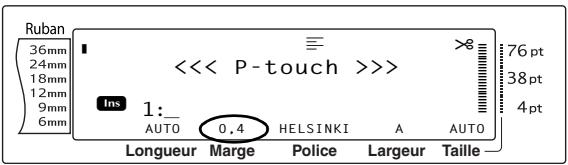
Pour modifier le réglage de la fonction Marge de ruban :
1 Sélectionner FORMAT GLOBAL (OU maintenir enfoncée Code et appuyer sur Global 1 * Fr) comme indiqué page 56.
REMARQUE
Cette action peut être omise lors de l'utilisation de plusieurs fonctions de formatage en même temps.
2 Faire tourner Cont jusqu'à ce que MARGE soit affiché, et appuyer sur Cont (OU appuyer sur ← ou → jusqu'à ce que MARGE soit affiché). Le réglage actuel est affiché à la gauche de l'écran.
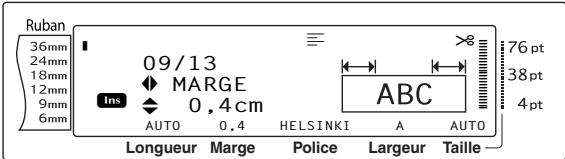
3 Faire tourner Cont (OU appuyer sur Début ou Fin) jusqu'à affichage du réglage souhaité, ou utiliser les touches numériques pour taper la largeur de marge souhaitée.
REMARQUE
Pour remettre la fonction sur son réglage par défaut (0,4 cm), appuyer sur la barre d'espacement.
Pour modifier le réglage de 1,0 cm à la fois, maintenir enfoncée soit ▲Début ou ▼Fin, puis relâcher la touche lorsque le réglage souhaité est affiché.
Pour repasser au texte sans modifier le format, appuyer sur Annule (OU maintenir enfoncée Code et appuyer sur Global 1 * Fr).
4 Appuyer sur 📋 (OU appuyer sur 📋) pour valider le réglage.
REMARQUE
Si est utilisée pour sélectionner les réglages, une seule fonction peut être programmée à la fois. Pour effectuer plusieurs réglages de formatage en même temps, appuyer sur ← ou → pour sélectionner la fonction et appuyer sur ↑ Début ou ↓ Fin pour sélectionner le réglage souhaité. Appuyer sur ← uniquement après avoir réglé toutes les fonctions nécessaires.
Fonction Longueur de ruban (LONGUEUR)
Bien que la longueur de l'étiquette imprimée soit ajustée automatiquement selon la longueur du texte saisi, il s'avérera parfois désirable d'indiquer une longueur spécifique pour une étiquette. La fonction Longueur de ruban permet de choisir une longueur d'étiquette entre 0,6 cm et 99,5 cm.
Le réglage actuel de la longueur de ruban est indiqué en bas et à gauche de l'écran.
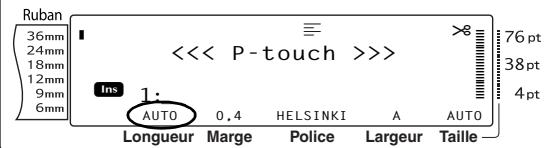
Pour modifier le réglage de la fonction Longueur de ruban :
1 Sélectionner FORMAT GLOBAL (OU maintenir enfoncée Code et appuyer sur Global 1 * Fr) comme indiqué page 56.
REMARQUE
Cette action peut être omise lors de l'utilisation de plusieurs fonctions de formatage en même temps.
② Faire tourner 📄 jusqu'à ce que LONGUEUR soit affiché, et appuyer sur 📄 (OU appuyer sur ← ou → jusqu'à ce que LONGUEUR soit affiché). Le réglage actuel est affiché à la gauche de l'écran.
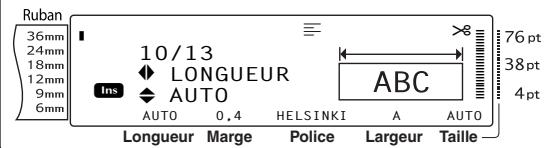
3 Faire tourner Con (OU appuyer sur Début ou Fin) jusqu'à affichage du réglage souhaité, ou utiliser les touches numériques pour taper la longueur de ruban désirée.
REMARQUE
Pour remettre la fonction sur son réglage par défaut (AUTO), appuyer sur la barre d'espacement.
Pour changer le réglage de 1,0 cm à la fois, maintenir enfoncée soit Début ou Fin, puis relâcher la touche lorsque le réglage souhaité est affiché.
Pour repasser au texte sans modifier le format, appuyer sur Annule (OU maintenir enfoncée Code et appuyer sur Global 1 * Fr).
4 Appuyer sur 📄 (OU appuyer sur NBloc) pour valider le réglage.
REMARQUE
Si est utilisée pour sélectionner les réglages, une seule fonction peut être programmée à la fois. Pour effectuer plusieurs réglages de formatage en même temps, appuyer sur ← ou → pour sélectionner la fonction et appuyer sur ↑ Début ou ↓ Fin pour sélectionner le réglage souhaité. Appuyer sur ← uniquement après avoir réglé toutes les fonctions nécessaires.
Fonction Marge de bloc (B.MARGE)
La largeur des marges entre les blocs de texte peut mesurer entre 0,0 cm et 30,0 cm. Les marges gauche et droite de chaque bloc auront la largeur spécifiée lors du réglage. Lors de la sélection du réglage AUTO, les marges des blocs mesureront 0,0 cm lors de la création d'un seul bloc et de 0,3 cm lors de la création de plusieurs blocs.
Pour modifier le réglage de la fonction Marge de bloc :
1 Sélectionner FORMAT GLOBAL (OU maintenir enfoncée Code et appuyer sur Global 1 * Fr) comme indiqué page 56.
REMARQUE
Cette action peut être omise lors de l'utilisation de plusieurs fonctions de formatage en même temps.
② Faire tourner Cont jusqu'à ce que B.MARGE soit affiché, et appuyer sur Cont (OU appuyer sur ← ou → jusqu'à ce que B.MARGE soit affiché). Le réglage actuel est affiché à la gauche de l'écran.
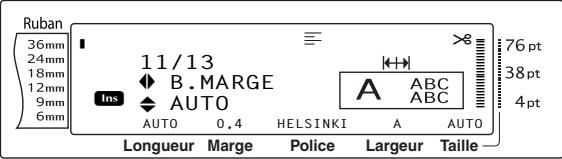
Ch. 3 Fonctions
3 Faire tourner (OU appuyer sur debut ou fin) jusqu'à affichage du réglage souhaité, ou utiliser les touches numériques pour taper la largeur souhaitée des marges de blocs.
REMARQUE
Pour remettre la fonction sur son réglage par défaut (AUTO), appuyer sur la barre d'espacement.
Pour modifier le réglage de 1,0 cm à la fois, maintenir enfoncée soit ↑ Début ou ↓ Fin, puis relâcher la touche lorsque le réglage souhaité est affiché.
Pour repasser au texte sans modifier le format, appuyer sur Annule (OU maintenir enfoncée Code et appuyer sur Global 1 * Fr).
4 Appuyer sur Cont (OU appuyer sur N.Bloc) pour valider le réglage.
REMARQUE
If est utilisée pour sélectionner les réglages, une seule fonction peut être programmée à la fois. Pour effectuer plusieurs réglages de formatage en même temps, appuyer sur ← ou → pour sélectionner la fonction et appuyer sur ↑ Debut ou ↓ Fin pour sélectionner le réglage souhaité. Appuyer sur ← N.Roc uniquement après avoir réglé toutes les fonctions nécessaires.
Fonction Longueur de bloc (B.LONGUEUR)
En général, la longueur de chaque bloc de texte est automatiquement ajustée à la longueur du texte saisi. Toutefois, grâce à la fonction Longueur de bloc, il est possible de régler la longueur de chaque bloc de texte entre 0,6 cm et 99,5 cm.
Pour modifier le réglage de la fonction Longueur de bloc :
1 Sélectionner FORMAT GLOBAL ou FORMAT BLOC (OU maintenir enfoncée Code et appuyer sur 1 * Fr ou 2 % £) comme indiqué page 56.
REMARQUE
Cette action peut être omise lors de l'utilisation de plusieurs fonctions de formatage en même temps.
2 Faire tourner Conf. jusqu'à ce que B.LONGUEUR soit affiché, et appuyer sur Conf. (OU appuyer sur ← ou ←) jusqu'à ce que B.LONGUEUR soit affiché). Le réglage actuel est affiché à la gauche de l'écran.
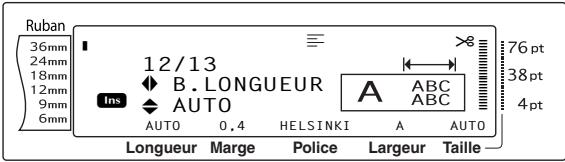
3 Faire tourner ConJ (OU appuyer sur Debut ou Fin) jusqu'à affichage du réglage souhaité, ou utiliser les touches numériques pour taper la longueur de bloc désirée.
REMARQUE
Pour remettre la fonction sur son réglage par défaut (AUTO), appuyer sur la barre d'espacement.
Pour modifier le réglage de 1,0 cm à la fois, maintenir enfoncée soit ↑ Debut ou ↓ Fin, puis relâcher la touche lorsque le réglage souhaité est affiché.
Pour repasser au texte sans modifier le format, appuyer sur Annule (OU maintenir enfoncée Code et appuyer sur Global 1 * Fr ou Bloc 2 % £).
4 Appuyer sur 📋 (OU appuyer sur 📋) pour valider le réglage.
REMARQUE
Si est utilisée pour sélectionner les réglages, une seule fonction peut être programmée à la fois. Pour effectuer plusieurs réglages de formatage en même temps, appuyer sur ← ou → pour sélectionner la fonction et appuyer sur ↑ Début ou ↓ Fin pour sélectionner le réglage souhaité. Appuyer sur ← uniquement après avoir réglé toutes les fonctions nécessaires.
Fonction Impression inverse
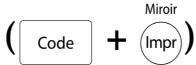
Cette fonction permet d'imprimer une étiquette de façon à ce que le texte puisse être déchiffré du coté adhésif du ruban. Si les étiquettes imprimées à l'envers sont collées à une vitre ou un matériau transparent, il est possible de les lire de l'autre côté.
REMARQUE
Imprimer sur du ruban transparent lors de l'impression inverse.
ABC
OUI
BC
NON
Lorsque la fonction est sur OUI, le voyant d'impression inverse s'allume en haut de l'affichage.
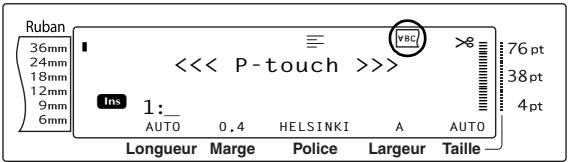
Impression inverse du texte :
1 Faire tourner Conf jusqu'à ce que MIROIR soit affiché, et appuyer sur Conf (OU maintenir enfoncée Code et appuyer sur Miroir (Impr)).
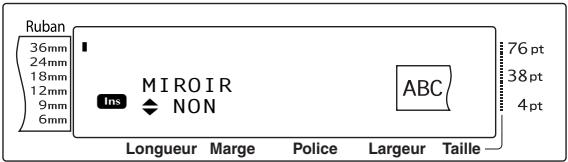
2 Faire tourner Cont (OU appuyer sur Début ou Fin) jusqu'à affichage du réglage souhaité.
REMARQUE
Pour remettre la fonction sur son réglage par défaut (NON), appuyer sur la barre d'espacement.
Pour repasser au texte sans modifier le format, appuyer sur Annule (OU maintenir enfoncée Code et appuyer sur (Impr)).
③ Appuyer sur Cont (OU appuyer sur NBloc) pour valider le réglage.
Fonction Pochoir à timbre
La fonction Pochoir à timbre permet de créer facilement et rapidement des rubans de timbres personnalisés pour des gravures chimiques. Après avoir introduit un ruban-cassette à timbres, sélectionner cette fonction afin d'ajuster le texte pour qu'il soit de la parfaite épaisseur pour les marqueurs encrés. Etant donné que le marqueur est réutilisable, fabriquer simplement un nouveau ruban-pochoir à timbre et le mettre dans le marqueur.
Pour créer un timbre :
① Taper le texte, puis introduire un rubancassette à timbres moyen (18 mm de largeur) ou large (24 mm de largeur).
② Maintenir enfoncée Code et appuyer sur S.
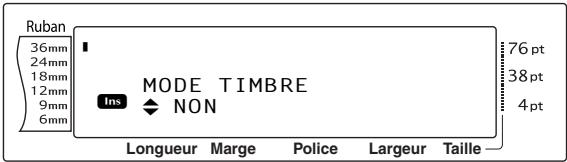
REMARQUE
Lors de la création d'un timbre à l'aide de cette fonction, veiller à utiliser la fonction Longueur de ruban afin de sélectionner des marges gauche et droite de 25mm pour l'étiquette.
Ch. 3 Fonctions
3 Faire tourner Conf (OU appuyer sur ↑ Début ou ↓ Fin) jusqu'à affichage du réglage souhaité.
REMARQUE
Pour remettre la fonction sur son réglage par défaut (NON), appuyer sur la barre d'espacement.
Pour repasser au texte sans modifier le réglage de la fonction Timbre, appuyer sur Annule (OU maintenir enfoncée Code et appuyer sur S).
4 Appuyer sur Cont (OU appuyer sur NBloc). Lors de l'utilisation de OUI, la résolution d'impression est automatiquement ajustée pour les timbres.
⑤ Appuyer sur 📄 pour détacher le texte du ruban-pochoir à timbre
6 Le ruban coupé, retirer le support du ruban et l'attacher au tampon encré d'un marqueur. Voir Assemblage des timbres page 40.
Fonction de formatage
automatique (Code + 6 - ×)
La fonction de formatage automatique permet de créer des étiquettes facilement et rapidement. Après la sélection d'un des gabarits préformatés et la saisie du texte dans chaque champ, il est possible de changer facilement le style général de l'étiquette en sélectionnant un des six formats de style disponibles ; l'étiquette peut alors être imprimée.
Les nombreux gabarits disponibles permettent de créer des étiquettes et timbres quels que soient les besoins—pour les enveloppes, l'identification de disques ou de cassettes vidéo ou audio. La largeur et la longueur de chaque étiquette ou timbre d'un gabarit sont préréglées. Pour des exemples des gabarits disponibles, voir pages 111 à 113.
Après la saisie du texte, il est possible de sélectionner facilement un différent style de texte. Pour des exemples de styles disponibles, voir page 114.
Pour sélectionner un gabarit préformaté :
1 Faire tourner Contj jusqu'à ce que FORMATAUTO soit affiché, et appuyer sur Contj (OU maintenir enfoncée Code et appuyer sur Format Auto 6 - x).
REMARQUE
Le dernier gabarit utilisé apparaît en premier. En sélectionnant ce gabarit, le texte saisi sur ce gabarit est affiché.
Le gabarit préformaté stocké en mémoire peut être rappelé et réutilisé. Pour plus d'informations sur la façon de rappeler les gabarits préformatés voir page 78.
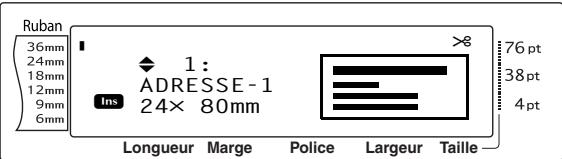
2 Faire tourner Conf (OU appuyer sur Début ou Fin) jusqu'à ce que le nom du gabarit souhaité soit affiché.
REMARQUE
Pour sélectionner le réglage par défaut (ADRESSE-1), appuyer sur la barre d'espacement.
③ Appuyer sur Cont (OU appuyer sur N.Bloc). Le premier champ du gabarit sélectionné apparaît.
REMARQUE
Pour sélectionner un champ différent, faire tourner Conf (OU appuyer sur ↑ Début ou ↓ Fin) jusqu'à affichage du champ souhaité.
Pour sélectionner un gabarit différent, appuyer sur Annule, faire tourner (OU appuyer sur Début ou Fin) jusqu'à ce que √ se place à côté de
ANNULER EDIT?, et appuyer sur 📋 (OU appuyer sur N.Bloc).
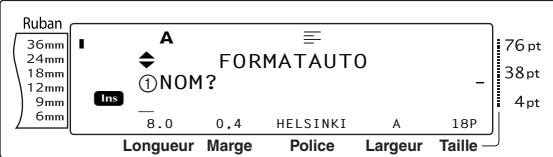
Pour saisir le texte dans un gabarit :
4 Taper le texte de chaque champ, et appuyer sur Conf (OU appuyer sur N.Bloc). Lors de la pression de Conf (OU N.Bloc) après la saisie du texte du dernier champ, l'écran MENU est affiché.
REMARQUE
Lors de la pression de Fin alors que le dernier champ est affiché, le premier champ apparaît. Lors de la pression de NBox alors que le dernier champ est affiché, l'écran MENU apparaît.
Pour repasser au premier champ alors que l'écran MENU est affiché, appuyer sur Annule.
Les caractères accentués (pages 49 à 50), symboles (page 48), codes-barres (page 50), timbres horodateurs (Voir la notice sur les fonctions avancées) et images de caractères définies programmables (voir la notice sur les fonctions avancées) peuvent être saisis dans les champs.
Il est possible de mettre en mémoire un gabarit préformaté et de le rappeler puis l'utiliser plus tard. Pour plus d'informations sur la mise en mémoire des gabarits préformatés, voir page 77.
Pour imprimer immédiatement l'étiquette créée avec le gabarit sélectionné, appuyer sur Miroir (impr).
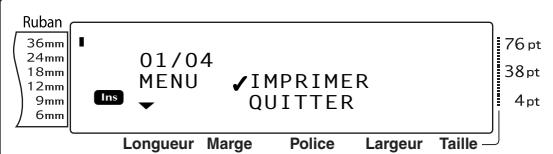
Pour modifier le style du texte :
5 Faire tourner Conf (OU appuyer sur ↑ Début ou ↓ Fin) jusqu'à ce que √ se trouve à côté de CHGER STYLE.
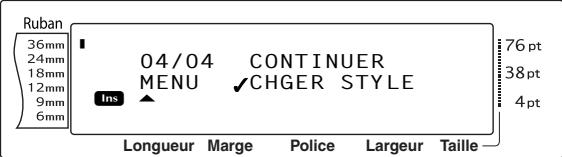
6 Appuyer sur (OU appuyer sur N.Bloc).
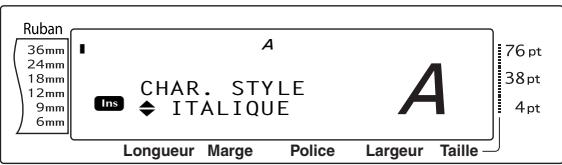
7 Faire tourner Conf (OU appuyer sur Début ou Fin) jusqu'à ce que le nom du style de format souhaité soit affiché. Un exemple est affiché à la droite de l'écran.
REMARQUE
Il est possible de sélectionner le réglage par défaut (ORIGINAL) en appuyant sur la barre d'espacement.
⑧ Appuyer sur 📋 (OU appuyer sur 📋 N.Bloc). L'écran MENU est de nouveau affiché.
REMARQUE
Pour mettre en mémoire un gabarit avec du texte et un style de caractère spécifique, taper le texte de chaque champ, puis sélectionner le style du texte avant la mise en mémoire du gabarit.
Pour imprimer une étiquette à l'aide du gabarit sélectionné :
9 Faire tourner Conf (OU appuyer sur Debut ou Fin) jusqu'à ce que √ se trouve à côté de IMPRIMER.
REMARQUE
Avant d'imprimer un gabarit préformaté, il est nécessaire d'introduire un ruban-cassette TZ avec la largeur de ruban spécifiée.
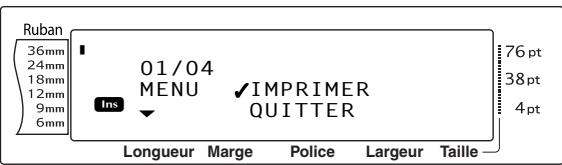
Ch. 3 Fonctions
10 Appuyer sur Cont (OU appuyer sur NBloc) pour imprimer l'étiquette. Le message "COPIES 1/1" est affiché durant l'impression de l'étiquette. L'écran MENU est de nouveau affiché.
Pour modifier le texte saisi dans le gabarit :
11 Faire tourner (OU appuyer sur √Début ou ↓Fin) jusqu'à ce que √ se trouve à côté de CONTINUER.
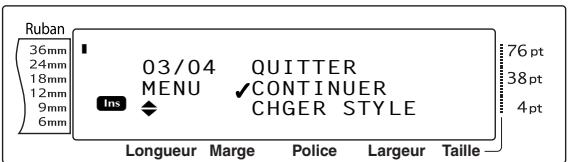
12 Appuyer sur 📄 (OU appuyer sur 📋). Le premier champ du gabarit sélectionné est affiché.
13 Refaire le point 4 jusqu'à ce que le texte soit entièrement changé selon les besoins. L'écran MENU apparaît de nouveau lors de la pression de Ctrl (OU N.Bloc) après la modification du dernier champ du gabarit.
Pour sortir de la fonction de formatage automatique :
14 Faire tourner (OU appuyer sur √Début ou √Fin) jusqu'à ce que √ se trouve à côté de QUITTER.
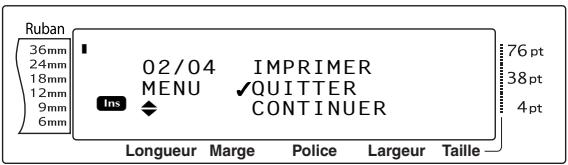
15 Appuyer sur 📋 (OU appuyer sur 📋). Le message "TERMINER FORMATAUTO?" apparaît à l'écran.
16 Appuyer sur 📋 (OU appuyer sur 📋). Tout texte affiché avant l'utilisation de la fonction de formatage automatique réapparaît à l'écran.
REMARQUE
Le gabarit utilisé en dernier apparaît en premier. Lorsque ce gabarit est sélectionné, le texte saisi dans celui-ci apparaît alors.
Il est possible de rappeler et de réutiliser tout gabarit préformaté mis en mémoire. Pour plus d'informations sur le rappel des gabarits préformatés mis en mémoire, voir page 78.
Pour sortir de la fonction de formatage automatique sans utiliser de gabarit, maintenir enfoncée Code et appuyer sur 6x à n'importe quel moment.
La fonction de demi-coupure ne peut être utilisée que pour couper des rubans laminés.
Impression
Fonction Aperçu de la composition
$$ (\boxed {\text {Code}} + \boxed {9} _ {\& +}) ^ {\text {Tracé Préced}} $$
La fonction Aperçu de la omposition permet de voir la présentation générale du texte selon la largeur du ruban actuellement utilisé. La longueur de l'étiquette actuelle est indiquée en bas et à gauche de l'écran.
Pour visualiser l'étiquette :
- Faire tourner Cont jusqu'à ce que APERCU soit affiché et appuyer sur Cont (OU maintenir enfoncée Code) et appuyer sur Traceé Before 9 & +).
REMARQUE
Pour faire dérouler le texte de l'étiquette, faire tourner Conf. (OU appuyer sur ← ou →).
Pour repasser au texte à n'importe quel moment, appuyer sur Annule (OU maintenir enfoncée Code et appuyer sur Tracé Period 9 & +).
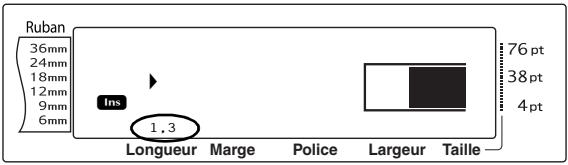
Fonction Coupure automatique
$$ (\boxed {\text {Code}} + \begin{array}{c} \text {Coup A.} \ \text {Avance} \ \& \times \end{array}) $$
Les réglages de la fonction de coupure automatique permettent de couper le ruban de trois manières différentes : coupure complète (pour couper complètement l'étiquette), demi-coupure (pour couper les rubans laminés sans couper le support, afin de pouvoir décoller l'étiquette du support plus facilement) , et impression en série (la dernière copie n'est pas coupée, permettant de réduire le gâchis du ruban)
L'impression en série est une fonction économique conçue pour réduire le "gâchis du ruban" au début des étiquettes. Sans cette fonction, ce qui reste de ruban de l'impression précédente est gâché avant l'impression de la première étiquette de l'impression suivante.
Toutefois, lorsque le réglage de coupure automatique est sélectionné pendant une impression en série, la dernière étiquette reste dans la machine (elle ne sort pas de la machine) de façon à ce que l'étiquette suivante soit imprimée sans gâcher de ruban. Après l'impression de la dernière étiquette, appuyer sur Coup A (Avance & K) pour faire sortir la chaîne d'étiquettes et la couper.
Lorsque les réglages 1, 2, 3 ou 4 sont sélectionnés, le voyant de coupure automatique s'allume en haut et à droite de l'écran, ce qui indique que les étiquettes seront coupées après l'impression de la dernière étiquette de la série.
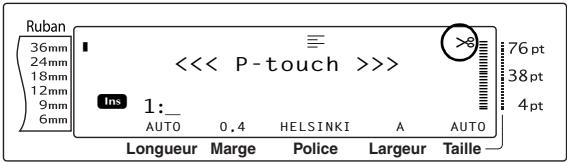
REMARQUE
Lorsque les réglages 5, 6, 7 ou 8 sont sélectionnés, le voyant de coupure automatique ne s'allume pas.
| 1(coupure complète et demi-coupure—pas d'impression en série) | |
| 2(uniquement coupure complète—pas de demi-coupure ou d'impression en série) | |
| 3(demi-coupure uniquement—pas de coupure complète ni d'impression en série) | |
| 4(pas de coupure complète de demi-coupure ou d'impression en série) |
Ch. 3 Fonctions
5
(coupure complète, demi-coupure et impression en série)
6
(coupure complète et impression en série—pas de demi-coupure)
7
(demi-coupure et impression en série—pas de coupure complète)
8
(impression en série—pas de coupure complète ni de demi-coupure)
REMARQUE
Après l'impression à l'aide des réglages 5, 6, 7 ou 8, appuyer sur Coup A. (France &) pour faire sortir le ruban et le couper.
Il est également possible d'utiliser cette fonction avec le P-touch Editor 3.2.
Pour modifier le réglage de la fonction Coupure automatique :
1 Faire tourner Conf jusqu'à ce que COUP. AUTO soit affiché, et appuyer sur Conf (OU maintenir enfoncée Code et appuyer sur Coup A Avance &).
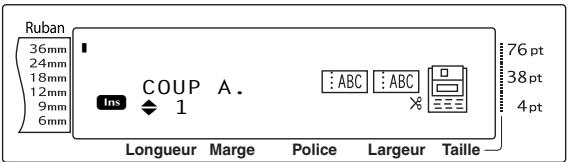
2 Faire tourner Conf (OU appuyer sur Début ou Fin) jusqu'à affichage du réglage souhaité. Le réglage actuel est affiché à la gauche de l'écran et un échantillon à droite.
REMARQUE
Pour remettre la fonction sur son réglage par défaut (1), appuyer sur la barre d'espacement.
Pour repasser au texte sans modifier le réglage de la fonction de coupure automatique, appuyer sur Annule (OU maintenir enfoncée Code et appuyer sur (avance) &).
3 Appuyer sur Cont (ou appuyer sur NBloc) pour valider le réglage.
Après avoir tapé le texte et choisi les réglages de format souhaités, l'étiquette est prête à imprimer.
Pour imprimer une étiquette :
- Appuyer sur Impre. Le message "COPIES" suivi du nombre d'étiquettes en cours d'impression est affiché.
REMARQUE
Pour arrêter l'impression à n'importe quel moment, appuyer sur Annule.
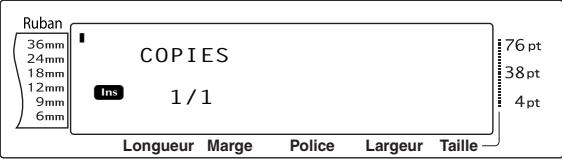
Touche Avance et coupure (Avance &<)
Appuyer sur cette touche pour faire sortir tout ruban imprimé restant après avoir appuyé sur pour arrêter l'impression.
REMARQUE
Après avoir imprimé avec la fonction de coupure automatique réglée sur 5, 6, 7 ou 8, appuyer sur pour faire sortir puis couper le ruban.
Pour faire sortir 26 mm de ruban et le couper automatiquement :
- Appuyer sur ^Coup A. Avance &<. Le message "AVANCE" apparaît.
Fonction Réimpression
Cette fonction permet d'imprimer jusqu'à 999 copies d'un même texte.
Pour imprimer plusieurs copies d'une étiquette :
1 Faire tourner Cont jusqu'à ce que REPETE soit affiché, et appuyer sur Cont (OU maintenir enfoncée Code et appuyer sur 4 °C).
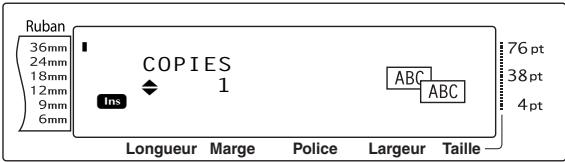
2 Faire tourner (ou appuyer sur Début ou Fin) jusqu'à affichage du réglage souhaité ou utiliser les touches numériques pour taper le nombre de copies désirées.
REMARQUE
Pour sélectionner le réglage par défaut (1), appuyer sur la barre d'espacement.
Pour modifier les réglages par pas de 5, maintenir enfoncée Début ou Fin, et relâcher la touche lorsque le réglage souhaité est affiché.
Pour sortir de la fonction Réimpression, appuyer sur Annule (OU maintenir enfoncée Code et appuyer sur 4 ).
③ Appuyer sur 📄 (ou appuyer sur NBloc) pour commencer d'imprimer le nombre choisi de copies. Le numéro de chaque copie est affiché durant son impression.
REMARQUE
Après avoir imprimé avec la fonction de coupure automatique réglée sur 5, 6, 7 ou 8, appuyer sur pour faire sortir le ruban et le couper.
Fonction Numérotation
$$ (\boxed {\text {Code}} + \boxed {5} _ {(\widehat {\mathfrak {a}}}) ^ {\text {Num.}}) $$
La fonction de numérotation permet d'imprimer de nombreuses copies d'un même texte tout en augmentant certains caractères (lettres, chiffres ou données de code-barre) après l'impression de chaque étiquette. Ce type d'accroissement automatique est très utile lors de l'impression d'étiquettes avec des numéros de série, la production d'étiquettes de contrôle ou autres étiquettes nécessitant des codes croissants.
Les lettres et chiffres augmentent de la manière suivante :
Les espaces (indiqués par “_” dans les exemples ci-dessous) peuvent servir à régler l’espace entre les caractères ou à contrôler le nombre de chiffres imprimés :
| _Z | AA | ...ZZ | _A | ... | ||||
| _9 | 10 | ...99 | _0 | ... | ||||
| 1_9 | 2_0 | ...9_9 | _0 | ... |
REMARQUE
Un seu/champ de numérotation est disponible dans le texte.
Lors de l'inclusion d'un caractère non alphanumérique, par exemple un symbole, dans le champ de numérotation, seuls les lettres et les chiffres augmenteront lors de l'impression des étiquetttes, ou la machine n'imprimera qu'une seule étiquette si le champ comprend uniquement des caractères non alphanumériques.
Lorsqu'un code-barre est sélectionné pour le champ de numérotation, seuls les chiffres inclus dans les données du code-barre augmenteront.
Pour imprimer des étiquettes à l'aide de la fonction de numérotation :
1 Faire tourner Conf jusqu'à ce que NOMBRE soit affiché, et appuyer sur Conf (OU maintenir enfoncée Code et appuyer sur Num 5 (a)). Le message "SELECT. POINT DE DEPART" apparaît.

Ch. 3 Fonctions
2 Faire tourner (OU appuyer sur Debut, Fin, ou) jusqu'à ce que le premier caractère à inclure dans le champ de numérotation clignote.
REMARQUE
Pour sortir de la fonction Numéroation, appuyer sur Annule (OU maintenir enfoncée Code et appuyer sur Num. 5 ()).
③ Appuyer sur 📄 (OU appuyer sur 📋). Le message "SELECT. POINT D'ARRIVEE" apparaît.
REMARQUE
Lors de la sélection d'un code-barre ②, il est possible d'omettre cette action.
Le champ de numérotation doit se trouver sur une seule ligne de texte d'un seul bloc.
Le champ de numérotation peut comprendre un maximum de cinq caractères.
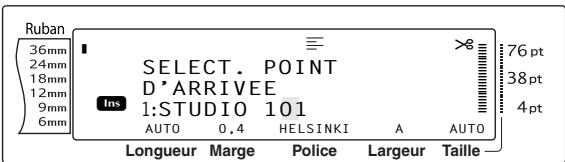
4 Appuyer sur Cont (OU appuyer sur N Bloc). L'écran NOMBRE apparaît.
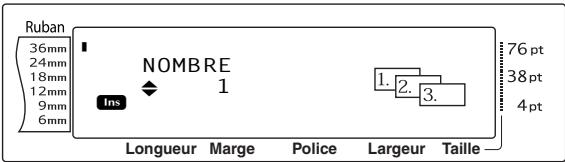
5 Faire tourner Conf. (OU appuyer sur Debut ou Fin) jusqu'à affichage du réglage souhaité ou utiliser les touches numériques pour taper le nombre de copies désirées.
REMARQUE
Pour sélectionner le réglage par défaut (1), appuyer sur la barre d'espacement.
Pour augmenter ou accroître le chiffre par pas de 5, maintenir enfoncée soit Début ou Fin, et relâcher la touche lorsque le réglage souhaité est affiché.
6 Appuyer sur Cont (OU appuyer sur N.Boc) pour commencer d'imprimer le nombre indiqué d'étiquettes. Le numéro de chaque copie est affiché durant son impression.
REMARQUE
Après avoir imprimé avec la fonction de coupure automatique sur 5, 6, 7 ou 8, appuyer sur ^Coup A. pour faire sortir le ruban et le couper.
Mise en mémoire et rappel de fichiers
Il est possible de stocker fréquemment les textes tapés ainsi que les textes des gabarits préformatés. Ces fichiers texte et de gabarits sont stockés après l'effacement de tous les caractères affichés à l'aide de la fonction Effacement (maintenir enfoncée Code et appuyer sur Efface).
Lorsqu'un fichier est mis en mémoire, il reçoit un numéro et peut recevoir également un nom pour une identification facile lors de la recherche. Il est possible de stocker jusqu'à 100 fichiers ou approximativement 10 000 caractères dans la mémoire. Toutes les fonctions Format général, Format bloc et Format ligne (police, taille, largeur, Style, effets ligne, cadre, alignement et rotation de texte, marge de ruban, longueur de ruban, marge de bloc, longueur de bloc) spécifiées sont également sauvegardées avec le texte.
Etant donné qu'une copie du fichier stocké est rappelée lors de l'utilisation de la fonction Rappel, le texte peut être modifié ou imprimé sans devoir changer le fichier original stocké. Toutefois, il est possible d'utiliser la fonction Stockage pour remplacer le fichier sauvegardé au préalable par le nouveau fichier modifié. Lorsque le fichier n'est plus nécessaire ou lors d'un manque d'espace, la fonction d'effacement de la mémoire permet de l'effacer. Grâce à la fonction d'impression de mémoire, il est possible de sélectionner rapidement un ou des fichiers pour ensuite les imprimer.
REMARQUE
Les gabarits de la fonction de formatage automatique peuvent être également mis en mémoire durant la sélection du gabarit, durant la saisie du texte ou lorsque l'écran MENU est affiché. Pour stocker un gabarit avec texte et un style de caractère spécifique, taper le texte dans chaque champ puis sélectionner le style de texte avant de mettre le gabarit en mémoire.
Mise en mémoire de textes et de gabarits préformatés
Pour sauvegarder un fichier texte :
1 Faire tourner Cont jusqu'à ce que MEMOIRE soit affiché, et appuyer sur Cont (OU maintenir enfoncée Code) et appuyer sur Mémoire 8 / =). L'écran MEMOIRE apparaît.
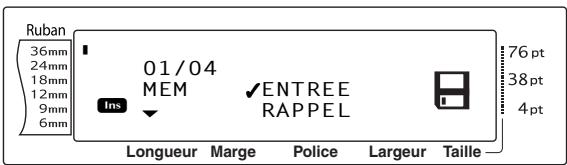
2 Faire tourner Conf (OU appuyer sur Debut ou Fin) jusqu'à ce que √ se trouve à côté de ENTREE.
③ Appuyer sur Cont (OU appuyer sur NBloc).
L'écran ENTREE apparaît avec le numéro du fichier actuellement sélectionné. Le type de fichier est également indiqué : FICH (pour les fichiers texte normaux) ou TZ (pour les gabarits préformatés).
REMARQUE
Si la mémoire comprend déjà le nombre maximum de caractères, le message d'erreur "MEMOIRE PLEINE!" apparaît à l'écran. Dans ce cas, il faudra effacer un fichier texte existant avant de stocker le nouveau fichier.
Pour sortir de la fonction Stockage sans mettre en mémoire le texte, appuyer sur Annule (OU maintenir enfoncée Code et appuyer sur Mémoire 8/ =).
Pour un fichier texte :
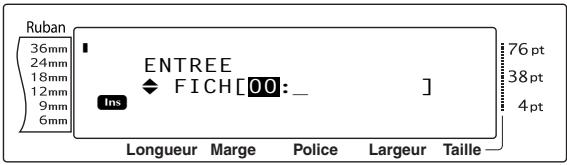
Ch. 3 Fonctions
Pour le fichier d'un gabarit préformaté :
![Ruban 36mm 24mm 18mm 12mm 9mm 6mm ENTREE TZ[00:] Ins 76 pt 38 pt 4 pt Longueur Marge Police Largeur Taille](/content/2024/12/117965/images/2efb181f98f864b54ca1b48abd558998c52765306c1ae062ffd5c82fa21fb20f.jpg)
4 Faire tourner Conf (OU appuyer sur Début ou Fin) jusqu'à ce que le numéro du fichier à mettre en mémoire soit affiché.
REMARQUE
Les numéros de fichiers n'ont pas encore été attribués à un fichier texte.
⑤ Taper le nom sélectionné du fichier.
Pour un fichier texte :
![Ruban 36mm 24mm 18mm 12mm 9mm 6mm ENTREE FICH[01:ADRESSE_] Ins 76 pt 38 pt 4 pt Longueur Marge Police Largeur Taille](/content/2024/12/117965/images/ddad93807f75acd500eb1e45bffd134582d076481020b11d0c557479cee135e5.jpg)
Pour le fichier d'un gabarit préformaté :
![Ruban 36mm 24mm 18mm 12mm 9mm 6mm ENTREE TZ[01: CHANSONS_ ] Ins 76 pt 38 pt 4 pt Longueur Marge Police Largeur Taille](/content/2024/12/117965/images/09dba2b60d5cb9560fab9dfd8682b04996038af6bf938bc9eb7a97fa6b813881.jpg)
REMARQUE
Le nom du fichier peut comprendre jusqu'à 8 caractères et être constitué de lettres, chiffres, symboles, espaces et caractères accentués.
6 Appuyer sur Cont (OU appuyer sur N.Bloc). Le texte est stocké sous le numéro de fichier sélectionné et le texte affiché auparavant réapparaît.
REMARQUE
Si un fichier est déjà stocké sous le numéro de fichier sélectionné, le message "ECRASER?" apparaît à l'écran et il faudra décider de l'écraser ou non (l'effacer de la mémoire et stocker un nouveau fichier)
Pour écraser un fichier stocké et le remplacer par un autre :
- Appuyer sur pour effacer le fichier stocké et attribuer son numéro à un autre fichier.
REMARQUE
Pour retourner en arrière et choisir un autre numéro de fichier pour éviter d'écraser le fichier texte, appuyer sur Annule, et sélectionner un numéro différent.
Rappel de fichiers texte et de gabarits préformatés
Pour rappeler un fichier sauvegardé :
1 Faire tourner Conf jusqu'à ce que MEMOIRE soit affiché, et appuyer sur Conf (OU maintenir enfoncée Code et appuyer sur Mémoire 8 / =). L'écran MEMOIRE apparaît.
REMARQUE
Il est possible de rappeler un gabarit préformaté de la mémoire lorsque la machine demande de sélectionner un gabarit dans la fonction de formatage automatique.
2 Faire tourner Conf (OU appuyer sur Debut ou Fin) jusqu'à ce que √ se trouve à côté de RAPPEL.
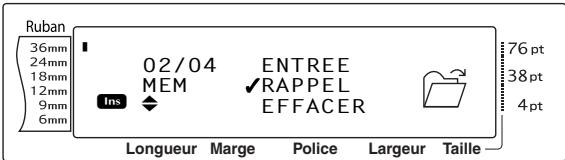
3 Appuyer sur Cont (OU appuyer sur N.Bloc). L'écran RAPPEL est affiché ainsi que le numéro du fichier actuellement sélectionné.
REMARQUE
Pour sortir de la fonction Rappel sans rappeler de fichier texte, appuyer sur Annule (OU maintenir enfoncée Code et appuyer sur Mémoire 8/ =).
Pour un fichier texte :
![Ruban 36mm 24mm 18mm 12mm 9mm 6mm RAPPEL FICH[00:ADRESSE ] Ins R. BeckerJABC Tran 76 pt 38 pt 4 pt Longueur Marge Police Largeur Taille](/content/2024/12/117965/images/780bec0e4b566df2d22a3bda2e87166b1a191ae6cc4a945420fd5058f95ea16b.jpg)
Pour le fichier d'un gabarit préformaté :
![Ruban 36mm 24mm 18mm 12mm 9mm 6mm RAPPEL 18mm TZ[00:VIDEO ] Ins CHANSONS PREF 76pt 38pt 4pt Longueur Marge Police Largeur Taille](/content/2024/12/117965/images/0a25176ba06929d92fba6796da0ad6b32c2c2bd1f3a5c50c414f59936c34ac8e.jpg)
4 Faire tourner Con! (OU appuyer sur ↑Debut ou ↓Fin) jusqu'à ce que le numéro du fichier contenant le texte à rappeler soit affiché. Le nom du fichier est indiqué à côté du numéro du fichier et le texte stocké dans le fichier sélectionné est affiché en bas de l'écran.
REMARQUE
Pour visionner d'autres parties du fichier texte sélectionné, appuyer sur ← ou →.
Les fichiers de gabarits préformatés de la même largeur de ruban sont regroupés et affichés ensemble.
⑤ Appuyer sur 📋 (OU appuyer sur 📋). Tout texte entré auparavant est effacé et le texte stocké dans le fichier du numéro sélectionné est rappelé à l'écran.
Suppression d'un fichier
Pour supprimer un fichier sauvegardé auparavant :
Faire tourner Conf jusqu'à ce que MEMOIRE soit affiché, et appuyer sur Conf. (OU maintenir enfoncée Code et appuyer sur Mémoire 8/ =). L'écran MEMOIRE apparaît.
REMARQUE
Lorsqu'un gabarit préformaté se trouve dans la mémoire, il est possible de l'effacer en maintenant enfoncée Code et en appuyant sur MÉmoire 8 / = de la fonction de formatage automatique.
2 Faire tourner Conf (OU appuyer sur ↑ Début ou ↓ Fin) jusqu'à ce que √ se trouve à côté de EFFACER.
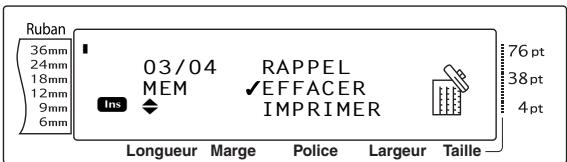
③ Appuyer sur 📋 (OU appuyer sur 📋). L'écran EFFACER s'affiche ainsi que le numéro du fichier actuellement sélectionné.
REMARQUE
Pour sortir de la fonction d'effacement de mémoire sans effacer de texte, appuyer sur Annule (OU maintenir enfoncée Code et appuyer sur Mémoire / =).
Pour un fichier texte :
![Ruban 36mm 24mm 18mm 12mm 9mm 6mm EFFACER FICH[00:ADRESSE ] Ins R. BeckerJABC Tran Longueur Marge Police Largeur Taille 76 pt 38 pt 4 pt](/content/2024/12/117965/images/7a4e172c4aae85da4c094a5bc478aafdaf45a05502871c9f54e5761cea159935.jpg)
Pour le fichier d'un gabarit préformaté :
![Ruban 36mm 24mm 18mm 12mm 9mm 6mm EFFACER 18mm TZ[00:VIDEO] JCHANSONS PREF Longueur Marge Police Largeur Taille 76 pt 38 pt 4 pt](/content/2024/12/117965/images/c6c163cf838edfd90e8c7d9930c0cb67b7e7a7d047510cbe08cc390c158c5555.jpg)
4 Faire tourner Cont (OU appuyer sur ↑Début ou ↓Fin) jusqu'à ce que le numéro du fichier comprenant le texte à effacer apparaisse. Le nom du fichier est indiqué à côté du numéro du fichier et le texte stocké dans le fichier sélectionné est affiché sur la dernière ligne.
REMARQUE
Pour visionner d'autres parties du fichier texte sélectionné, appuyer sur ← ou →.
Les fichiers de gabarits préformatés de la même largeur de ruban sont regroupés et affichés ensemble.
5 Appuyer sur la barre d'espacement de façon à ce que √ apparaisse à la droite du nom du fichier.
Pour un fichier texte :
![Ruban 36mm 24mm 18mm 12mm 9mm 6mm EFFACER FICH[00:ADRESSE] R. BeckerJABC Tran 76pt 38pt 4pt Longueur Marge Police Largeur Taille](/content/2024/12/117965/images/7fdb95820a687736a22ccc5e8e7ea8a1bf811dd7a91f9b7a482ef9ec5759c73b.jpg)
Pour le fichier d'un gabarit préformaté :
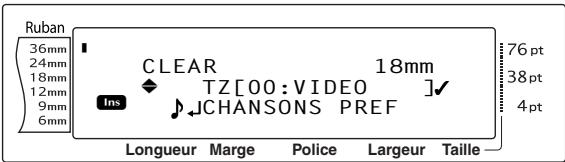
6 Effectuer de nouveau les points ④ et ⑤ jusqu'à ce que √ apparaisse à la droite de tous les fichiers à effacer. Les fichiers indiqués du signe √ seront effacés.
REMARQUE
Pour effacer plusieurs fichiers, effectuer les points ⑤ et ⑥ pour les marquer du signe √. Pour effacer un seul fichier, omettre les points ⑤ et ⑥.
Pour sélectionner tous les fichiers de la mémoire, maintenir enfoncée Code et appuyer sur la barre d'espacement.
Pour retirer un fichier de la liste des fichiers à effacer, sélectionner le fichier, et appuyer sur la barre d'espacement pour effacer le signe √ situé à la droite du nom du fichier.
7 Appuyer sur Cont (OU appuyer sur NBloc). Le message "OK POUR EFFACER?" apparaît.
REMARQUE
Lors de la sélection de tous les fichiers stockés, le message "EFFACER TOUT?" apparaît.
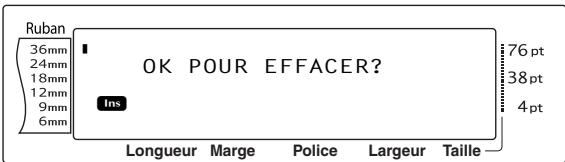
8 Appuyer sur Conf. (OU appuyer sur N.Bloc). Le texte stocké dans les fichiers sélectionnés est supprimé.
REMARQUE
Pour retourner en arrière et sélectionner d'autres fichiers à effacer, appuyer sur Annule.
Impression de textes et de gabarits préformatés mis en mémoire
Il est possible d'imprimer immédiatement des textes ou gabarits préformatés sans les rappeler.
Pour imprimer des fichiers texte stockés :
1 Faire tourner Conf jusqu'à ce que MEMOIRE soit affiché, et appuyer sur Conf (OU maintenir enfoncée Code et appuyer sur Mémoire 8 / =). l'écran MEMOIRE apparaît.
2 Faire tourner Conf (OU appuyer sur Debut ou Fin) jusqu'à ce que √ se trouve à côté de IMPRIMER.
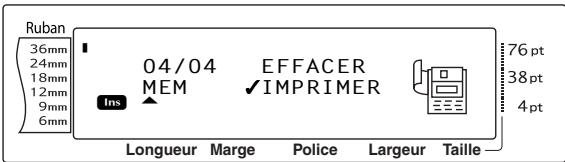
3 Appuyer sur 📋 (OU appuyer sur 📋). L'écran IMPRIMER est affiché ainsi que le numéro du fichier actuellement sélectionné.
REMARQUE
Pour sortir de la fonction d'impression de mémoire sans imprimer de texte, appuyer sur Annule (OU maintenir enfoncée Code et appuyer sur Mémoire / =).
![Ruban 36mm 24mm 18mm 12mm 9mm 6mm IMPRIMER FICH[00:ADRESSE ] Ins R. Becker JABC Tran 76 pt 38 pt 4 pt Longueur Marge Police Largeur Taille](/content/2024/12/117965/images/a240436acc396d793d98fcb33281afc8ab2d57b13c853631a82c27aa376dbdee.jpg)
4 Faire tourner Cont (OU appuyer sur Début ou Fin) jusqu'à ce que le numéro du fichier contenant le texte à imprimer soit affiché. Le nom du fichier est indiqué à côté du numéro du fichier, et le texte stocké dans ce fichier est affiché sur la dernière ligne.
REMARQUE
Pour visionner d'autres parties du fichier texte sélectionné, appuyer sur ← ou →.
5 Appuyer sur la barre d'espacement afin que le signe √ apparaisse à la droite du nom du fichier.
![Ruban 36mm 24mm 18mm 12mm 9mm 6mm IMPRIMER FICH[00:ADRESSE] R. Becker↓ABC Tran 76 pt 38 pt 4 pt Longueur Marge Police Largeur Taille](/content/2024/12/117965/images/db275d449c773021eee31ab337a9e5d15bcb0bebcee6e2fb09778315cecf04da.jpg)
6 Effectuer de nouveau les points ④ et ⑤ jusqu'à ce que le signe √ apparaisse à la droite de tous les fichiers à imprimer. Les fichiers indiqués du signe √ seront imprimés.
REMARQUE
Pour l'impression de plusieurs fichiers, suivre les points ⑤ et ⑥ pour les indiquer du signe √. Pour l'impression d'un seul fichier, omettre les points ⑤ et ⑥.
Pour retirer un fichier de la liste des fichiers à imprimer, sélectionner le fichier, et appuyer sur la barre d'espacement pour effacer le signe √ situé à la droite du nom du fichier.
⑦ Appuyer sur 📄 (OU appuyer sur 📋). Le texte stocké dans ces fichiers sélectionnés sera imprimé.
Pour imprimer des fichiers à gabarits préformatés :
1 Faire tourner Cont jusqu'à ce que FORMATAUTO soit affiché, et appuyer sur Cont (OU maintenir enfoncée Code et appuyer sur Format Auto 6 - x).
2 Maintenir enfoncée Code et appuyer sur Mémoire 8 / = . L'écran MEMOIRE apparaît.
3 Faire tourner Cont (OU appuyer sur ↑ Début ou ↓ Fin) jusqu'à ce que le signe √ se trouve à côté de IMPRIMER.
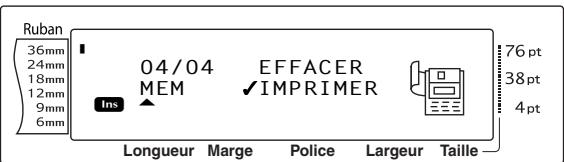
4 Appuyer sur Cont (OU appuyer sur N.Bloc). L'écran IMPRIMER apparaît ainsi que le numéro du fichier actuellement sélectionné.
REMARQUE
Pour sortir de la fonction d'impression de la mémoire sans imprimer de texte, appuyer sur Annule (OU maintenir enfoncée Code et appuyer sur Mémoire 8 / =).
![Ruban 36mm 24mm 18mm 12mm 9mm 6mm IMPRIMER 18mm TZ[00:VIDEO ] JCHANSONS PREF Ins Longueur Marge Police Largeur Taille 76 pt 38 pt 4 pt](/content/2024/12/117965/images/1f2363c9fb263e6825e17886d31a0b82c867ad0d74e2cc7ec7857ba3ec2eacb3.jpg)
5 Faire tourner (OU appuyer sur ou fin) jusqu'à ce que le numéro du fichier contenant le texte à imprimer soit affiché. Le nom du fichier est indiqué à côté du numéro du fichier, et le texte stocké dans le fichier sélectionné est affiché sur la dernière ligne.
REMARQUE
Pour visionner d'autres parties du fichier texte sélectionné, appuyer sur ← ou →.
Les fichiers de gabarits préformatés de la même largeur de ruban sont regroupés et affichés ensemble.
Ch. 3 Fonctions
6 Appuyer sur la barre d'espacement de façon à ce que le signe √ apparaisse à la droite du nom du fichier.
![Ruban 36mm 24mm 18mm 12mm 9mm 6mm IMPRIMER 18mm TZ[00:VIDEO] JCHANSONS PREF Ins Longueur Marge Police Largeur Taille 76 pt 38 pt 4 pt](/content/2024/12/117965/images/59212303bc1cece63c0420d675845e671cab412595985936f3b5b2a9fe3178ec.jpg)
⑦ Effectuer de nouveau les points ⑤ et ⑥ jusqu'à ce que le signe √ apparaisse à la droite de tous les fichiers à imprimer. Les fichiers indiqués du signe √ seront imprimés.
REMARQUE
Pour imprimer plusieurs fichiers, suivre les points ⑤ et ⑥ pour les indiquer du signe √. Pour imprimer un seul fichier, omettre les points ⑤ et ⑥.
Pour retirer un fichier de la liste des fichiers à imprimer, sélectionner le fichier, et appuyer sur la barre d'espacement pour effacer le signe √ situé à la droite du nom du fichier.
8 Appuyer sur Cont (OU appuyer sur NBloc). L'écran MENU apparaît.
9 Veiller à ce que le signe √ se trouve à côté de IMPRIMER, et appuyer sur Cont (OU appuyer sur N.Bloc). Le texte stocké dans les fichiers sélectionnés est imprimé.
9 Veiller à ce que le signe √ se trouve à côté de IMPRIMER, et appuyer sur Cont (OU appuyer sur N.Bloc). Le texte stocké dans les fichiers sélectionnés est imprimé.
Pour modifier le style du gabarit préformaté stocké :
10 Faire tourner Cont (OU appuyer sur ↑ Début ou ↓ Fin) jusqu'à ce que le signe √ se trouve à côté de CHGER STYLE.
11 Appuyer sur Conf. (OU appuyer sur N.Bloc).

12 Faire tourner Cont (OU appuyer sur Début ou Fin) jusqu'à ce que le nom du style de format souhaité soit affiché. Un échantillon est affiché à la droite de l'écran.
REMARQUE
Il est possible de sélectionner le réglage par défaut (ORIGINAL) à l'aide de la barre d'espacement.
13 Appuyer sur Cont (OU appuyer sur N.Bloc). L'écran MENU réapparaît.
Pour imprimer d'autres fichiers à gabarits préformatés stockés :
14 Faire tourner Cont (OU appuyer sur ⊕ Début ou ⊕ Fin) jusqu'à ce que le signe √ se trouve à côté de CONTINUER.
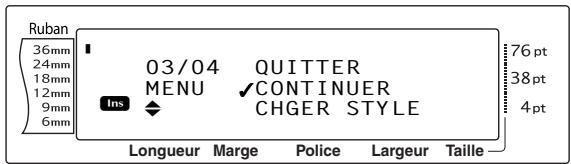
15 Appuyer sur Ctrl (OU appuyer sur N.BioC). L'écran IMPRIMER apparaît ainsi que le numéro du fichier actuellement sélectionné.
![Ruban 36mm 24mm 18mm 12mm 9mm 6mm IMPRIMER 18mm TZ[00:VIDEO] JCHANSONS PREF Ins 76 pt 38 pt 4 pt Longueur Marge Police Largeur Taille](/content/2024/12/117965/images/6f1fa5b70adf522e836daf8e89e7d090dc76f79a6e050a798f2cbae0ea6c9b79.jpg)
16 Faire tourner (OU appuyer sur √Début ou √Fin) jusqu'à ce que le numéro du fichier contenant le texte à imprimer soit affiché. Le nom du fichier est indiqué à côté du numéro du fichier, et le texte stocké dans le fichier sélectionné est affiché sur la dernière ligne.
REMARQUE
Pour visionner d'autres parties du fichier texte sélectionné, appuyer sur ← ou →.
Les fichiers de gabarits préformatés de la même largeur de ruban sont regroupés et affichés ensemble.
⑰ Appuyer sur la barre d'espacement afin que le signe √ apparaisse à la droite du nom du fichier.
![Ruban 36mm 24mm 18mm 12mm 9mm 6mm IMPRIMER 18mm TZ[00:VIDEO] JCHANSONS PREF Ins Longueur Marge Police Largeur Taille 76 pt 38 pt 4 pt](/content/2024/12/117965/images/88f7f337b7697dd0a4c66f3c579b983e5c08a783208ab903d35284101849bd92.jpg)
18 Effectuer de nouveau les points 16 et 17 jusqu'à ce que √ apparaisse à la droite du nom de tous les fichiers à imprimer. Les fichiers indiqués du signe √ seront imprimés.
REMARQUE
Pour imprimer plusieurs fichiers, suivre les points
17 et 18 pour les indiquer du signe √. Pour imprimer un seul fichier, omettre les points 17 et 18.
19 Appuyer sur Conf (OU appuyer sur N Bloc). L'écran MENU apparaît.
20 Veiller à ce que le signe √ se trouve à côté de IMPRIMER, et appuyer sur Conf (OU appuyer sur NBloc). Le texte stocké dans les fichiers sélectionnés sera imprimé.
Pour sortir de la fonction de formatage automatique :
21 Faire tourner Cont (OU appuyer sur ↑ Début ou ↓ Fin) jusqu'à ce que le signe √ se trouve à côté de QUITTER.
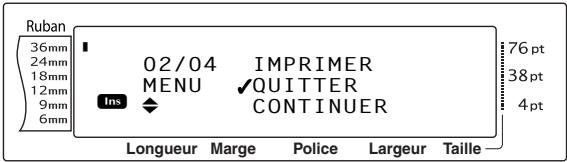
22 Appuyer sur (OU appuyer sur N.Bloc).
L'écran de la fonction de formatage automatique affiché avant l'utilisation de la fonction d'impression de la mémoire est de nouveau affiché.
Réglage de la machine
Réglage de la machine
Fonctions de paramétrage
$$ (\boxed {\text { Code }} + \boxed {A _ {\dot {a}}}) $$
Il existe diverses fonctions permettant de modifier l'apparence générale d'un texte à l'affichage et de mettre au point le fonctionnement du P-touch.
Pour modifier le réglage CONTRASTE :
La fonction CONTRASTE permet de rendre l'écran LCD plus clair ou plus sombre.
① Maintenir enfoncée Code et appuyer sur A à.
REMARQUE
Cette action peut être omise lors de la définition de plusieurs paramétrages en même temps.
2 Faire tourner Ⓗ jusqu'à ce que CONTRASTE soit affiché, et appuyer sur Ⓗ (OU appuyer sur ← ou → jusqu'à ce que CONTRASTE soit affiché).
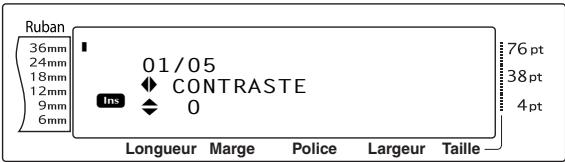
3 Faire tourner Cont (ou appuyer sur ↑ Début ou ↓ Fin) jusqu'à ce que le réglage souhaité soit affiché.
REMARQUE
Pour remettre la fonction sur son réglage par défaut (0), appuyer sur la barre d'espacement.
4 Appuyer sur Cont (ou appuyer sur NBloc) pour valider le réglage.
REMARQUE
Si conf est utilisée pour sélectionner les réglages, une seule fonction peut être programmée à la fois. Pour définir plusieurs paramétrages en même temps, appuyer sur ← ou → pour sélectionner la fonction, et appuyer sur ↑ Début ou ↓ Fin pour sélectionner le réglage souhaité. Appuyer sur ← NBloc uniquement après avoir réglé toutes les fonctions nécessaires.
Pour modifier le réglage AJUST LONG CASS:
Lors de l'impression d'une étiquette d'une longueur spécifiée (fonction de longueur de ruban), la longueur de l'étiquette imprimée peut varier légèrement. Cette fonction permet de modifier la longueur de l'étiquette imprimée.
REMARQUE
S'il n'est pas possible de modifier de manière satisfaisante la longueur du ruban à l'aide de cette fonction, utiliser la fonction Longueur de ruban pour effectuer de petites modifications.
1 Maintenir enfoncée Code et appuyer sur A à.
REMARQUE
Cette action peut être omise lors de la définition de plusieurs paramétrages en même temps.
2 Faire tourner Cont jusqu'à ce que AJUST LONG CASS soit affiché, et appuyer sur Cont (OU appuyer sur ← ou → jusqu'à ce que AJUST LONG CASS soit affiché).
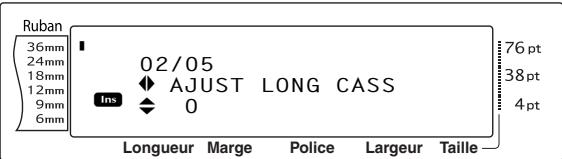
3 Faire tourner Cont (ou appuyer sur Début ou Fin) jusqu'à ce que le réglage souhaité soit affiché.
REMARQUE
Pour remettre la fonction sur son réglage par défaut (0), appuyer sur la barre d'espacement.
Pour diminuer la longueur du ruban, sélectionner une valeur moins élevée. Pour accroître la longueur du ruban, sélectionner une valeur plus élevée.
4 Appuyer sur Cont. (ou appuyer sur NBloc) pour valider le réglage.
REMARQUE
Si est utilisée pour sélectionner les réglages, une seule fonction peut être programmée à la fois. Pour définir plusieurs paramétrages en même temps, appuyer sur ← ou → pour sélectionner la fonction, et appuyer sur ↓ Debut ou ↓ Fin pour sélectionner le réglage souhaité. Appuyer sur ← uniquement après avoir réglé toutes les fonctions nécessaires.
Pour modifier le réglage AJUST TETE:
Cette fonction permet de déplacer le texte vers le haut ou le bas du ruban.
REMARQUE
Cette fonction ne modifie pas l'impression sur les rubans de 36 mm de largeur.
1 Maintenir enfoncée Code et appuyer sur A à.
REMARQUE
Cette action peut être omise lors de la définition de plusieurs paramétrages en même temps.
2 Faire tourner Conf jusqu'à ce que AJUST TETE soit affiché, et appuyer sur Conf (OU appuyer sur ← ou → jusqu'à ce que AJUST TETET soit affiché).
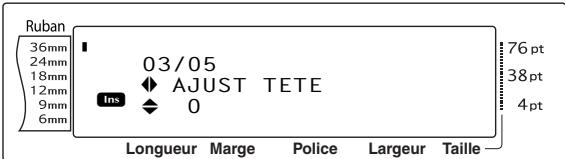
3 Faire tourner Cont (ou appuyer sur ↑ Début ou ↓ Fin) jusqu'à ce que le réglage souhaité soit affiché.
REMARQUE
Pour remettre la fonction sur son réglage par défaut (0), appuyer sur la barre d'espacement.
Pour imprimer sur le bas du ruban, sélectionner une valeur moins élevée. Pour imprimer sur le haut du ruban, sélectionner une valeur plus élevée.
4 Appuyer sur Cont. (ou appuyer sur N.Boc) pour valider le réglage.
REMARQUE
Si est utilisée pour sélectionner les réglages, une seule fonction peut être programmée à la fois. Pour définir plusieurs paramétrages en même temps, appuyer sur ← ou → pour sélectionner la fonction, et appuyer sur ↑ Debut ou ↓ Fin pour sélectionner le réglage souhaité. Appuyer sur ← N.Boc uniquement après avoir réglé toutes les fonctions nécessaires.
Pour modifier le réglage DEMI COUPE:
Cette fonction permet de choisir la profondeur de la demi-coupure, c'est-à-dire si le ruban est trop ou pas assez coupé. En général, il suffit de modifier le réglage d'un degré. Si la demi-coupure est trop profonde ou pas assez profonde, modifier de nouveau le réglage d'un degré.
REMARQUE
Si le ruban n'est toujours pas correctement coupé après la modification de ce réglage, il se peut que le coupe-ruban soit émoussé. Contacter le concessionnaire le plus proche.
1 Maintenir enfoncée Code et appuyer sur A à.
REMARQUE
Cette action peut être omise lors de la définition de plusieurs paramétrages en même temps.
2 Faire tourner Cont jusqu'à ce que DEMI COUPE soit affiché, et appuyer sur Cont (OU appuyer sur ← ou → jusqu'à ce que DEMI COUPE soit affiché).
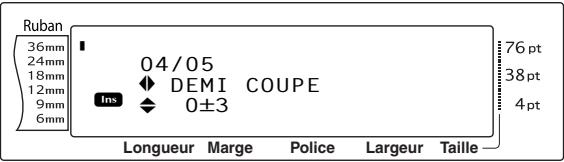
3 Faire tourner Conf (ou appuyer sur début ou Fin) jusqu'à ce que le réglage souhaité soit affiché.
REMARQUE
Pour une coupure moins profonde, sélectionner une valeur moins élevée. Pour une coupure plus profonde, sélectionner une valeur plus élevée.
Modification du réglage par petits degrés.
Pour remettre la fonction sur son réglage par défaut (0), appuyer sur la barre d'espacement.
Ch. 4 Réglage de la machine
4 Appuyer sur Cont (ou appuyer sur NBloc) pour valider le réglage.
REMARQUE
Si conf est utilisée pour sélectionner les réglages, une seule fonction peut être programmée à la fois. Pour définir plusieurs paramétrages en même temps, appuyer sur ← ou → pour sélectionner la fonction, et appuyer sur ↑ Début ou ↓ Fin pour sélectionner le réglage souhaité. Appuyer sur uniquement après avoir réglé toutes les fonctions nécessaires.
Pour modifier le réglage SELECTION ID USB:
Cette fonction permet de spécifier un numéro d'identification unique pour chaque P-touch branché à un ordinateur afin d'imprimer à l'aide d'une connexion USB. En général, afin de permettre l'installation de plusieurs P-touch branchés à un même ordinateur, le réglage de tous les PT-9600/3600s sera 000000001, indiquant que toutes les informations seront imprimées sur tous les P-touch branchés en même temps.
① Maintenir enfoncée Code et appuyer sur A à.
REMARQUE
Cette action peut être omise lors de la définition de plusieurs paramétrages en même temps.
2 Faire tourner Conf. jusqu'à ce que SELECTION ID USB soit affiché, et appuyer sur Conf. (OU appuyer sur ← ou → jusqu'à ce que SELECTION ID USB soit affiché).
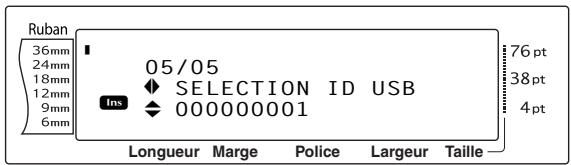
3 Faire tourner (ou appuyer sur début ou Fin) jusqu'à ce que le réglage souhaité soit affiché.
REMARQUE
Pour remettre la fonction sur son réglage par défaut (000000001), appuyer sur la barre d'espacement.
4 Appuyer sur Cont. (ou appuyer sur NBloc) pour valider le réglage.
REMARQUE
Si est utilisée pour sélectionner les réglages, une seule fonction peut être programmée à la fois. Pour définir plusieurs paramétrages en même temps, appuyer sur ← ou → pour sélectionner la fonction, et appuyer sur ↑ Début ou ↓ Fin pour sélectionner le réglage souhaité. Appuyer sur ← N.Boc uniquement après avoir réglé toutes les fonctions nécessaires.
LISTE DES MESSAGES D'ERREUR
| MESSAGE D'ERREUR | CAUSE | SOLUTION |
| 4 DIGITS MINIMUM! | ● Ce message apparaît lors de la saisie de moins de quatre chiffres pour le code-barre. | ● Taper au minimum quatre chiffres avant d'appuyer sur [w8xy] |
| CARACTERE INVALIDE | ● Ce message apparaît si l'on sélectionne un timbre horodateur ou une image programmable et que l'on essaie d'utiliser la fonction de numérotation. | ● Sélectionner le texte ou un code-barre avant d'utiliser la fonction de numérotation. |
| CHANGER ADAPTATEUR! | ● Ce message apparaît lors de l'utilisation d'un adaptateur à très haute ou très basse tension. | ● Débrancher l'adaptateur et brancher uniquement l'adaptateur spécialement conçu pour cette machine. |
| CHARGE BATTERIES!(PT-9600 uniquement) | ● Ce message apparaît lorsque la pile NiMH s'use. | ● Recharger la pile ou utiliser l'adaptateur SECTEUR. |
| CODE INCOMPLET! | ● Ce message apparaît si le nombre de chiffres programmé n'est pas tapé dans les données du code-barre. | ● Taper le nombre correct de chiffres comme indiqué dans les paramètres du code-barre. |
| ERREUR COUPE! | ● Ce message apparaît si le coupe-ruban ne fonctionne pas correctement. | ● Mettre le P-touch hors tension puis le remettre sous tension.● Si le problème persiste, contacter le service d'entretien. |
| ERREUR EEPROM! | ● Ce message apparaît lors d'une erreur de total de contrôle lorsque le P-touch est mis sous tension ou si un mot-clé est endommagé et n'arrive pas à effectuer l'initialisation. | ● Contacter le service d'entretien. |
| ERREUR INTERFACE! | ● Ce message apparaît lors de la sélection d'un port incorrect pour la connexion USB. | FenêtresSous “Imprimer au port suivant” dans la boîte de dialogue Propriétés de l'imprimante, sélectionner “PTUSB:” pour la connexion USB.Pour Windows 98 et Me :■ Si deux ou plusieurs P-touch de même modèle sont branchés aux ports USB, au lieu de “PTUSB:”, sélectionner “PTUSB (PT-3600/9600-XXXXXXX):” (XXXXXXXXX représentant le numéro de série). Le numéro de série est inscrit au-dessus du code-barre sur l'étiquette argentée collée sur la base du P-touch.Pour Windows 2000 et XP :■ Il est possible d'identifier le P-touch en tant que deuxième imprimante.MacintoshDans le sélectionneur, sélectionner PT-3600/9600 en tant qu'imprimante. |
| ● Ce message apparaît lors de la sélection d'un port incorrect pour la connexion en série (RS-232C). | ● Spécifier les réglages corrects des paramètres d'interface BAUDRATE, BIT LENGTH, PARITY et BUSY.● Vérifier que le câble d'interface est correctement branché. | |
| ERREUR ZERO! | ● Ce message apparaît si le taux de change tapé durant le réglage de la fonction de conversion en/des Euros égale zéro. | ● Taper un taux de conversion différent de 0. |
| FERMER LE CAPOT! | ● Ce message apparaît si le couvercle du compartiment du ruban-cassette est ouvert. | ● Fermer le couvercle du compartiment. |
| FIN DE RUBAN! | ● Ce message apparaît si le ruban est arrivé à la fin. | ● Remplacer le ruban-cassette. |
| FIXE A 6mm! | ● Ce message apparaît lors de l'impression d'un gabarit préformaté créé pour un ruban de 6 mm de largeur si la machine ne comprend pas de ruban de 6 mm. | ● Introduire un ruban de 6 mm de largeur. |
| FIXE A 9mm! | ● Ce message apparaît lors de l'impression d'un gabarit préformaté créé pour un ruban de 6 mm de largeur si la machine ne comprend pas de ruban dede 6 mm. | ● Introduire un ruban de 9 mm. |
| FIXE A 12mm! | ● Ce message apparaît lors de l'impression d'un gabarit préformaté créé pour un ruban de 12 mm si la machine ne comprend pas de ruban de 12 mm. | ● Introduire un ruban de 12 mmde largeur. |
| FIXE A 18mm! | ● Ce message apparaît lors de l'impression d'un gabarit préformaté créé pour un ruban de 18 mm si la machine ne comprend pas de ruban de 18 mmlargeur. | ● Introduire un ruban de 18 mmde largeur. |
| FIXE A 24mm! | ● Ce message apparaît lors de l'impression d'un gabarit préformaté créé pour un ruban de 24 mm si la machine ne comprend pas de ruban de 24 mmde largeur. | ● Introduire un ruban de 24 mmlargeur. |
| FIXE A 36mm! | ● Ce message apparaît lors de l'impression d'un gabarit préformaté créé pour un ruban de 36 mm si la machine ne comprend pas de ruban de 36 mmde largeur. | ● Introduire un ruban de 36 mmde largeur. |
| FIXE A STAMP-L! | ● Ce message apparaît lors de l'impression d'un gabarit préformaté créé pour un timbre STAMP L (timbre L) alors que la machine ne comprend de ruban à timbres de 24 mm de largeur. | ● Introduire un ruban à timbres de 24 mm de largeur. |
| FIXE A STAMP-M! | ● Ce message apparaît apparaît lors de l'impression d'un gabarit préformaté créé pour un timbre STAMP M (timbre L) alors que la machine ne comprend de ruban à timbres de 18 mm de largeur. | ● Introduire un ruban à timbres de 18 mm de largeur. |
| LONGUEUR LIMITE! | ● Ce message apparaît si l'on essaie d'imprimer ou d'utiliser la fonction Aperçu de la composition alors que la longueur du texte est supérieure à 1 m. | ● Effacer une partie du texte. |
| MAX. 16 LIGNES! | ● Ce message apparaît lorsqu'un des blocs du texte comprend déjà 16 lignes lors de la pression de [IMAGE]. | ● Limiter le nombre de lignes à 16 par bloc de texte. |
| ● Ce message apparaît lors de l'effacement de texte, avec pour résultat plus de 16 lignes dans un bloc. | ● Modifier le nombre de lignes de façon à ce que le bloc ne comprenne pas plus de 16 lignes. | |
| MAX. 50 LIGNES! | ● Ce message apparaît si le texte comprend déjà 50 blocs de texte lorsque la toucheCodeest maintenue enfoncée et la touche [IMAGE] utilisée. | ● Limiter le nombre de blocs de texte à 50. |
| MEMOIRE PLEINE! | ● Ce message apparaît si l'on essaie d'ajouter un caractère, espace, une nouvelle ligne, un nouveau bloc, un symbole, caractère accentué ou code-barre alors que le texte contient déjà le nombre maximum de caractères permis. | ● Effacer une partie du texte existant avant d'essayer d'en rajouter. |
| ● Ce message apparaît si l'on essaie de stocker un fichier texte alors que la mémoire contient déjà le nombre maximum de caractères. | ● Effacer un fichier inutile afin de créer un espace pour le nouveau fichier. | |
| MEMOIRE VIDE! | ● Ce message apparaît s'il n'y a pas de texte et que l'on essaie d'imprimer ou d'utiliser la fonction Numérotation, Réimpression ou Aperçu de la composition. | ● Taper le texte avant d'utiliser ces fonctions. |
| PAS DE FICHIER! | ● Ce message apparaît si la mémoire ne contient aucun fichier alors que l'on demande d'en rappeler, effacer ou imprimer un. | ● Mettre en mémoire un fichier texte avant de le rappeler, l'effacer ou l'imprimer. |
| PAS DE RUBAN! | ● Ce message apparaît si la machine ne contient pas de ruban-cassette lors de l'avance du ruban, de l'impression ou de l'utilisation de la fonction Aperçu de la composition. | ● Introduire un ruban-cassette et essayer de nouveau. |
| PILES USEES!(PT-9600 uniquement) | ● Ce message apparaît lorsque la pile NiMH commence à s'user. | ● Recharger la pile ou utiliser l'adaptateur SECTEUR. |
| REMLACER PILES!(PT-9600 uniquement) | ● Ce message apparaît lorsque la pile NiMH est presque usée ou lorsque la pile a atteint une tension élevée. | ● Remplacer la pile ou utiliser l'adaptateur SECTEUR. |
| SURCAPACITE! | ● Ce message apparaît si le résultat de la conversion effectuée à l'aide de la fonction de conversion des/en Euros comprend plus de dix chiffres. | ● Modifier le réglage de la fonction de conversion des/en Euros afin que le total ne comprenne pas plus de 10 chiffres. |
| TROP DE LIGNES!MAX. XX LIGNES | Ce message apparaît si l'on essaie d'imprimer ou d'utiliser la fonction Aperçu de la mise en page alors que le nombre de lignes du texte est supérieur au maximum possible du ruban de la machine. (Etant donné que le nombre de lignes possible dépend de la largeur du ruban, le message qui apparaît dépend de la largeur du ruban.) | Réduire le nombre de lignes ou utiliser un ruban plus large. |
| MAX. 16 LIGNES(sur les rubans de 36 mm) | ||
| MAX. 13 LIGNES(sur les rubans de 24 mm) | ||
| MAX. 10 LIGNES(sur les rubans de 18 mm) | ||
| MAX. 6 LIGNES(sur les rubans de 12 mm) | ||
| MAX. 4 LIGNES(sur les rubans de 9 mm) | ||
| MAX. 3 LIGNES(sur les rubans de 6 mm) | ||
| TROP HAUT! | Ce message apparaît si la taille du texte dépasse la largeur du ruban utilisé.(PT-9600 uniquement) Ce message apparaît si le réglage des lignes de texte pour le mode d'interface ESC/P dépasse le maximum possible du ruban utilisé. | Réduire la taille des caractères, utiliser un ruban plus large ou sélectionner le réglage de taille de texte AUTO.Spécifier le réglage correct pour le ruban utilisé. |
| TROP LONG! | Ce message apparaît si la longueur du texte est supérieure à la longueur de l'étiquette choisie à l'aide de la fonction Longueur de ruban.Ce message apparaît si l'on essaie d'imprimer une étiquette dont la longueur est supérieure à la longueur d'étiquette maximum.Ce message apparaît si l'on essaie d'imprimer une étiquette dont la longueur est supérieure à la longueur d'étiquette maximum ou du bloc spécifié.Ce message apparaît si la longueur du texte est supérieure à la largeur du ruban lors de l'utilisation de la fonction Rotation de Texte. | Effacer une partie du texte, réduire la largeur des caractères ou augmenter la longueur d'étiquette sélectionnée.Effacer une partie du texte ou réduire la taille des caractères. |
| VALEUR HORS LIMITE!VERIFIER VALEUR ETENTRER DE NOUVEAU | Ce message apparaît si la valeur tapée durant le réglage des fonctions de marge de ruban, longueur de ruban, marge de bloc etlongueur de bloc ne se trouve pas dans les limites permises.Ce message apparaît s'il n'est pas possible de trouver les caractères spécifiés dans la base de données.Ce message apparaît si les valeurs des données à imprimer ne se trouvent pas dans les limites permises. | Tapr une valeur comprise dans les limites permises. |
DEPANNAGE
| Problème | Solution |
| (1) L’écran n’affiche rien lorsque la machine est mise sous tension, ou affiche des caractères anormaux. | Vérifier que l’ adaptateur SECTEUR est branché.Vérifier que la pile rechargeable NiMH est correctement chargée. (PT-9600 only)Remettre la machine à zéro de la manière suivante :- (PT-3600) débrancher l’adaptateur SECTEUR, et ne le rebrancher qu’au bout d’une minute environ- (PT-9600 uniquement) appuyer sur la touche de remise à zéro située dans le compartiment à piles à la base de la machineLe texte et les formats affichés seront effacés, et dans certains cas tout le contenu de la mémoire sera supprimé.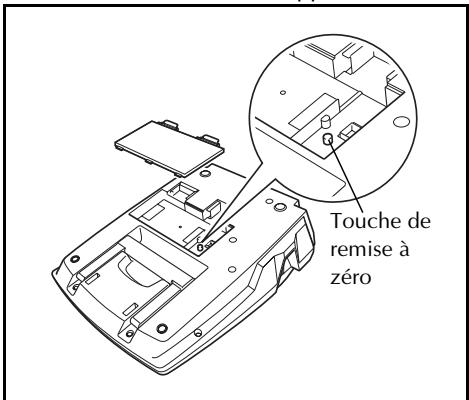 |
| (2) The machine n’imprime pas ou les caractères imprimés sont flous. | Vérifier l’installation correcte du ruban-cassette.Si le ruban-cassette est vide, le remplacer.Vérifier que le couvercle du compartiment à ruban est bien fermé. |
| (3) Le texte est imprimé sur du ruban strié. | Le ruban est arrivé à la fin. Le remplacer. |
| (4) Le P-touch ne fonctionne pas correctement. | Remettre le P-touch à zéro en l’éteignant, puis, tout en maintenant enfoncéeCodeetR€, remettre la machine sous tension.Toutes les fonctions seront remises sur leurs réglages par défaut et la mémoire entièrement effacée. S’il s’avère nécessaire de sauvegarder les réglages actuels ainsi que les fichiers stockés, les copier sur ordinateur à l’aide du Gestionnaire de Sauvegarde du P-touch. |
| (5) La machine “s’est bloquée” (rien ne se passe lors de la pression d’une touche). | Remettre la machine à zéro de la m anière suivante:- (PT-3600) débrancher l’adaptateur SECTEUR, et ne le rebrancher qu’au bout d’une minute environ-(PT-9600 uniquement) appuyer sur la touche de remise à zéro située dans le compartiment de la pile à la base de la machineLe texte et les formats affichés ainsi que tous les fichiers texte mémorisés seront effacés. |
| (6) La demi-coupure est trop profonde ou pas assez profonde. | Suivre les instructions page 87 pour modifier la profondeur de la coupure des rubans laminés. |
| (7)Une ligne horizontale blanche apparaît dans le texte de l’étiquette imprimée. | 1 Eteindre la machine, puis débrancher l’adaptateur SECTEUR (uniquement pour le PT-9600) et retirer la pile rechargeable.2 Ouvrir le couvercle du compartiment de la cassette et retirer le ruban-cassette le cas échéant. La tête d’impression et les rouleaux se trouvent dans le compartiment du ruban.3 Tête d’impression : utiliser un coton-tige pour nettoyer doucement le long de la tête d’impression.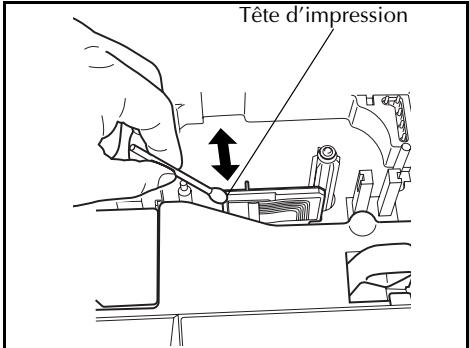 Rouleaux : utiliser un coton-tige pour nettoyer le long de chaque rouleau tout en les faisant tourner d’un doigt. Rouleaux : utiliser un coton-tige pour nettoyer le long de chaque rouleau tout en les faisant tourner d’un doigt.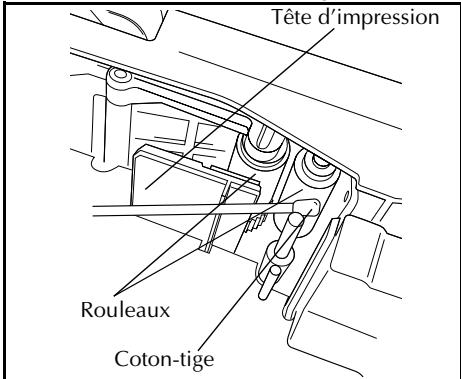 4 Introduire un ruban cassette, fermer le couvercle du compartiment à ruban puis essayer de nouveau d’imprimer.5 Si une nouvelle ligne blanche apparaît sur l’étiquette imprimée, effectuer de nouveau les points 2 à 4 à l’aide d’un coton-tige imbibé d’alcool isopropylique (à 90 degrés).Si le problème persiste, contacter le service d’entretien. La tête d’impression se nettoie plus facilement avec la cassette de nettoyage de tête d’impression facultative (TZ-CL6). Ou bien, on pourra nettoyer la tête d’impression en appuyant sur sans insérer de cassette de nettoyage. 4 Introduire un ruban cassette, fermer le couvercle du compartiment à ruban puis essayer de nouveau d’imprimer.5 Si une nouvelle ligne blanche apparaît sur l’étiquette imprimée, effectuer de nouveau les points 2 à 4 à l’aide d’un coton-tige imbibé d’alcool isopropylique (à 90 degrés).Si le problème persiste, contacter le service d’entretien. La tête d’impression se nettoie plus facilement avec la cassette de nettoyage de tête d’impression facultative (TZ-CL6). Ou bien, on pourra nettoyer la tête d’impression en appuyant sur sans insérer de cassette de nettoyage. |
| (8) Le ruban ne sort pas correctement après sa coupure automatique. | Eteindre la machine, ouvrir le couvercle du compartiment du ruban, et retirer le ruban-cassette si installé.A l’aide d’un coton-tige, nettoyer la pièce métallique située dans la fente de sortie à la gauche du coupe-ruban. |
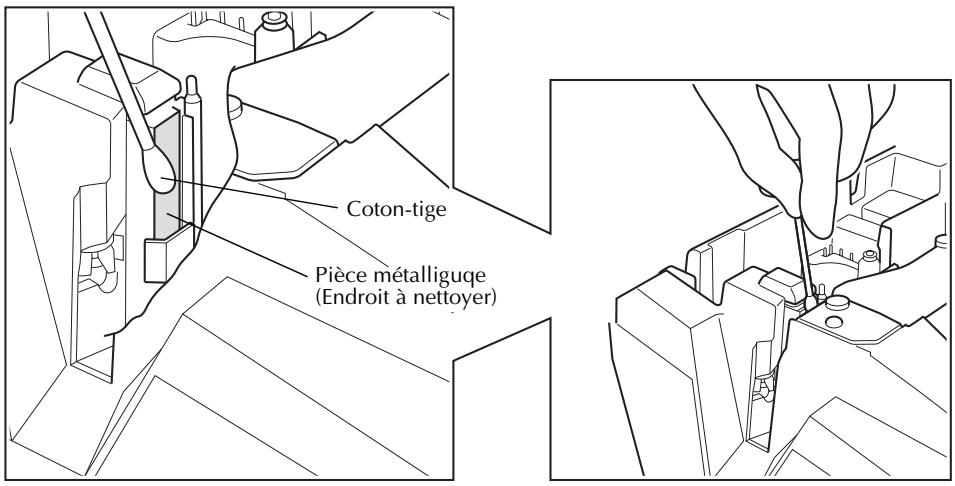 | |
| (9) Le coupe-ruban ne coupe pas correctement. | Modifier le réglage Demi-coupure (DEMI COUPE). (Voir page 87.)Il se peut que le coupe-ruban soit émoussé. Contacter le service d’entretien. |
SPECIFICATIONS DE LA MACHINE
MATERIEL
| Alimentation : | Adaptateur CA 24 V, 2,5 A(PT-9600 seulement : pile rechargeable NiMH) |
| Périphérique d'entrée : | Clavier (PT-9600: 69 touches; PT-3600: 59 touches) |
| LCD (écran à cristaux liquides) : | 24 × 119 points+ Maj, Alt et autres voyants(avec rétroéclairage - uniquement pour le PT-9600) |
| Ruban d'impression : | 6 largeurs disponibles :6 mm9 mm12 mm18 mm24 mm36 mm |
Tête d'impression : 384 points (hauteur)/360 points par pouce (résolution)
Coupe-ruban : Coupure complète automatique Demi-coupure automatique
Dimensions : 237 (L) × 302 (P) × 101 (H) mm
Poids : 2 kg
LOGICIEL
| Policies : | 10 polices incluses (Helsinki, Brussels, US, San Diego, Florida, Brunei Bold, Los Angeles, Bermuda Script, Istanbul et Letter Gothic) |
| Taille des caractères : | AUTO plus 24 tailles de points (4, 5, 6, 7, 8, 9, 10, 11, 12, 14, 16, 18, 20, 22, 24, 28, 32, 36, 40, 48, 56, 64, 72 et 76 points) |
| Style de caractères : | Normal, Gras, Contour, Solide, Ombré, Inverse, Italique, et Vertical |
| Taille tampon : | Maximum 1,0 mètre de ligne de texteMaximum 16 lignesMaximum 50 blocs |
| Taille mémoire : | Approximativement 10.000 caractères |
Appendice
Symboles p. 48
Les symboles suivants sont disponibles.
| Catégorie | Symboles | |||||||||||||
| PONCTUATION(A01-A18) | ● | + | × | ÷ | ± | = | \ | § | ¶ | ® | © | TM | ¿ | i |
| 1 | 2 | 3 | 4 | 5 | 6 | 7 | 8 | 9 | 10 | 11 | 12 | 13 | 14 | |
| @ | # | & | — | |||||||||||
| 15 | 16 | 17 | 18 | |||||||||||
| PARENTHESES(B01-B08) | [ | ] | { | } | < | > | « | » | ||||||
| 1 | 2 | 3 | 4 | 5 | 6 | 7 | 8 | |||||||
| FLECHES(C01-C14) | → | ← | ↑ | ↓ | → | ← | ↑ | ↓ | ↔ | ↔ | ∅ | ∅ | ∅ | ∅ |
| 1 | 2 | 3 | 4 | 5 | 6 | 7 | 8 | 9 | 10 | 11 | 12 | 13 | 14 | |
| UNITES(D01-D26) | ° | $ | Fr | ¥ | f | £ | DM | Pts | Kr | in. | mm | cm | km | kg |
| 1 | 2 | 3 | 4 | 5 | 6 | 7 | 8 | 9 | 10 | 11 | 12 | 13 | 14 | |
| gm | cc | l | °F | °C | oz. | lb. | ft. | zt | Pf | € | ∅ | |||
| 15 | 16 | 17 | 18 | 19 | 20 | 21 | 22 | 23 | 24 | 25 | 26 | |||
| LETTRES(E01-E14) | a | ∅ | β | SS | α | β | γ | δ | μ | Ω | ∅ | ∅ | P | p |
| 1 | 2 | 3 | 4 | 5 | 6 | 7 | 8 | 9 | 10 | 11 | 12 | 13 | 14 | |
| CHIFFRES(F01-F40) | 1/2 | 1/3 | 1/4 | 1 | 2 | 3 | 4 | 5 | 6 | 7 | 8 | 9 | 10 | ~ |
| 1 | 2 | 3 | 4 | 5 | 6 | 7 | 8 | 9 | 10 | 11 | 12 | 13 | 14 | |
| ± | - | + | 0 | 1 | 2 | 3 | 4 | 5 | 6 | 7 | 8 | 9 | ± | |
| 15 | 16 | 17 | 18 | 19 | 20 | 21 | 22 | 23 | 24 | 25 | 26 | 27 | 28 | |
| - | + | 0 | 1 | 2 | 3 | 4 | 5 | 6 | 7 | 8 | 9 | |||
| 29 | 30 | 31 | 32 | 33 | 34 | 35 | 36 | 37 | 38 | 39 | 40 | |||
| PICTOGRAMMES(G01-G14) | ★ | ∅ | ● | □ | △ | ♠ | ♥ | ♦ | ♣ | × | + | ! | ♪ | ∅ |
| 1 | 2 | 3 | 4 | 5 | 6 | 7 | 8 | 9 | 10 | 11 | 12 | 13 | 14 | |
| ELECTRIQUE(H01-H18) | ||||||||||||||
| 1 | 2 | 3 | 4 | 5 | 6 | 7 | 8 | 9 | 10 | 11 | 12 | 13 | 14 | |
| 15 | 16 | 17 | 18 | |||||||||||
| Catégorie | Symboles | |||||||||||||
| INTERDICTION(I01-I29) |  | |||||||||||||
| 1 | 2 | 3 | 4 | 5 | 6 | 7 | 8 | 9 | 10 | 11 | 12 | 13 | 14 | |
 | ||||||||||||||
| 15 | 16 | 17 | 18 | 19 | 20 | 21 | 22 | 23 | 24 | 25 | 26 | 27 | 28 | |
 | ||||||||||||||
| 29 | ||||||||||||||
| AVERTISSEMENT(J01-J42) |  | |||||||||||||
| 1 | 2 | 3 | 4 | 5 | 6 | 7 | 8 | 9 | 10 | 11 | 12 | 13 | 14 | |
 | ||||||||||||||
| 15 | 16 | 17 | 18 | 19 | 20 | 21 | 22 | 23 | 24 | 25 | 26 | 27 | 28 | |
 | ||||||||||||||
| 29 | 30 | 31 | 32 | 33 | 34 | 35 | 36 | 37 | 38 | 39 | 40 | 41 | 42 | |
| OBLIGATOIRE(K01-K19) |  | |||||||||||||
| 1 | 2 | 3 | 4 | 5 | 6 | 7 | 8 | 9 | 10 | 11 | 12 | 13 | 14 | |
 | ||||||||||||||
| 15 | 16 | 17 | 18 | 19 | ||||||||||
| FEU(L01-L08) |  | |||||||||||||
| 1 | 2 | 3 | 4 | 5 | 6 | 7 | 8 | |||||||
| TRANSPORTS(M01-M13) |  | |||||||||||||
| 1 | 2 | 3 | 4 | 5 | 6 | 7 | 8 | 9 | 10 | 11 | 12 | 13 | ||
| URGENCE(N01-N06) |  | |||||||||||||
| 1 | 2 | 3 | 4 | 5 | 6 | |||||||||
| INFORMATION(O01-O43) |  | |||||||||||||
| 1 | 2 | 3 | 4 | 5 | 6 | 7 | 8 | 9 | 10 | 11 | 12 | 13 | 14 | |
 | ||||||||||||||
| 15 | 16 | 17 | 18 | 19 | 20 | 21 | 22 | 23 | 24 | 25 | 26 | 27 | 28 | |
 | ||||||||||||||
| 29 | 30 | 31 | 32 | 33 | 34 | 35 | 36 | 37 | 38 | 39 | 40 | 41 | 42 | |
 | ||||||||||||||
| 43 | ||||||||||||||
Appendice
| Catégorie | Symboles | |||||||||||||
| AUTRE SIGNE(P01-P12) |  |  |  |  |  |  |  |  |  |  |  |  | ||
| 1 | 2 | 3 | 4 | 5 | 6 | 7 | 8 | 9 | 10 | 11 | 12 | |||
| VIDEO(Q01-Q09) |  |  |  |  |  |  |  |  |  | |||||
| 1 | 2 | 3 | 4 | 5 | 6 | 7 | 8 | 9 | ||||||
| BUREAU(R01-R44) |  |  |  |  |  |  |  |  |  | |||||
| 1 | 2 | 3 | 4 | 5 | 6 | 7 | 8 | 9 | 10 | 11 | 12 | 13 | 14 | |
 |  |  |  |  |  |  |  |  | ||||||
| 15 | 16 | 17 | 18 | 19 | 20 | 21 | 22 | 23 | 24 | 25 | 26 | 27 | 28 | |
 |  |  |  |  |  |  |  |  |  |  |  | [KSGX] |  | |
| 29 | 30 | 31 | 32 | 33 | 34 | 35 | 36 | 37 | 38 | 39 | 40 | 41 | 42 | |
 |  | |||||||||||||
| 43 | 44 | |||||||||||||
| GENERAL(S01-S27) |  |  |  |  |  |  |  |  |  |  |  |  |  |  |
| 1 | 2 | 3 | 4 | 5 | 6 | 7 | 8 | 9 | 10 | 11 | 12 | 13 | 14 | |
 |  |  |  |  |  |  |  |  |  |  |  |  | ||
| 15 | 16 | 17 | 18 | 19 | 20 | 21 | 22 | 23 | 24 | 25 | 26 | 27 | ||
| JARDINAGE(T01-T14) |  |  |  |  |  |  |  |  |  |  |  |  |  |  |
| 1 | 2 | 3 | 4 | 5 | 6 | 7 | 8 | 9 | 10 | 11 | 12 | 13 | 14 | |
| VEHICULES(U01-U13) |  |  |  |  |  |  |  |  |  |  |  |  | ||
| 1 | 2 | 3 | 4 | 5 | 6 | 7 | 8 | 9 | 10 | 11 | 12 | 13 | ||
| EVENEMENT(V01-V18) |  |  |  |  |  |  |  |  |  |  |  |  |  |  |
| 1 | 2 | 3 | 4 | 5 | 6 | 7 | 8 | 9 | 10 | 11 | 12 | 13 | 14 | |
 |  |  |  | |||||||||||
| 15 | 16 | 17 | 18 | |||||||||||
D
L'utilisation du signe CE est strictement gouverné par une ou plusieurs directives du Conseil européen. Les étiquettes comprenant ce signe doivent être conformes aux directives en vigueur.
Caractèresde code-barre spéciaux ➔ p. 50
Les caractères spéciaux suivants peuvent être ajoutés aux codes-barres uniquement lorsque créés à l'aide des types CODE39 ou CODABAR.
| Valeur | Caractère |
| 1 | + |
| 2 | $ |
Les caractères spéciaux suivants peuvent être ajoutés aux codes-barres uniquement lorsque créés à l'aide des types EAN128 et CODE128.
| Valeur | Caractère | Valeur | Caractère | Valeur | Caractère |
| 3 | # | 69 | ENQ | 87 | ETB |
| 4 | $ | 70 | ACK | 88 | CAN |
| 11 | + | 71 | BEL | 89 | EM |
| 28 | < | 72 | BS | 90 | SUB |
| 29 | = | 73 | HT | 91 | ESC |
| 30 | > | 74 | LF | 91 | { |
| 32 | @ | 75 | VT | 92 | FS |
| 59 | [ | 76 | FF | 92 | | |
| 60 | \ | 77 | CR | 93 | GS |
| 61 | ] | 78 | SO | 93 | } |
| 62 | ^ | 79 | SI | 94 | RS |
| 63 | _ | 80 | DLE | 94 | ~ |
| 64 | NUL | 81 | DC1 | 95 | US |
| 64 | ` | 82 | DC2 | 95 | DEL |
| 65 | SOH | 83 | DC3 | 96 | FNC3 |
| 66 | STX | 84 | DC4 | 97 | FNC2 |
| 67 | ETX | 85 | NAK | 100 | FNC4 |
| 68 | EOT | 86 | SYN | 102 | FNC1 |
Polices p. 57
Les polices suivantes sont disponibles.
| HELSINKI | BRUNEI BOLD |
| BRUSSELS | LOS ANGELES |
| US | BERMUDA SCRIPT |
| SAN DIEGO | ISTANBUL |
| FLORIDA | LETTER GOTHIC |
Letter Gothic (L. GOTHIC) est une police à espacement fixe (tous les caractères utilisent un espace fixe), contrairement aux autres polices, qui sont proportionnelles (les caractères utilisent des espaces de différentes dimensions)
Tailles et largeurs → pp. 58 et 59
Echantillons de certaines des tailles et largeurs de texte ci-dessous.
Lors de la sélection de la taille de point 4 ou 5, le texte sera imprimé à l'aide de la police BRUSSELS, quelle que soit la police sélectionnée.
Certains caractères imprimés en petit sont parfois difficiles à lire lors de la sélection de certains styles.
Les petits caractères sont parfois flous lorsque imprimés.
Styles d'impression → pp. 60 et 61
Il est possible d'associer le réglage VERTICAL avec tous les styles d'impression Style1 (NORMAL, GRAS, CONTOUR, OMBRE1, OMBRE2 et INVERS).
Le réglage VERTICAL ne peut être utilisé en même temps que le réglage ITALIQUE.
Cadres et ombres p. 63
Les cadres et types d'ombres suivants sont disponibles.
| Régl-age | Exemple | Régl-age | Exemple | Régl-age | Exemple |
| 1 |  | 11 |  | 21 |  |
| 2 |  | 12 |  | 22 |  |
| 3 | 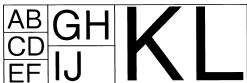 | 13 |  | 23 |  |
| 4 | 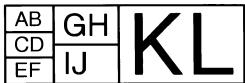 | 14 |  | 24 |  |
| 5 |  | 15 |  | 25 |  |
| 6 |  | 16 |  | 26 |  |
| 7 |  | 17 |  | 27 |  |
| 8 |  | 18 |  | 28 |  |
| 9 |  | 19 |  | 29 |  |
| 10 |  | 20 |  | 30 |  |
Gabarits préréglés p. 70
Exemples des gabarits disponibles :
| No. | Nom du gabarit | Largeur de ruban | Longueur d'étiquette | Exemple |
| 1 | ADRESSE-1 | 24 mm | 80 mm | ABC Import/Export29 Rue Principale12345 ParisTél.: 01.23.45.67 |
| 2 | ADRESSE-2 | 24 mm | 78 mm | 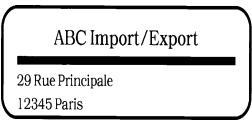 |
| 3 | ADRESSE-3 | 24 mm | 104 mm | 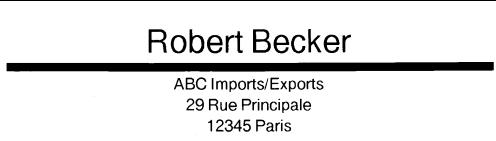 |
| 4 | ADRESSE-4 | 36 mm | 86 mm | 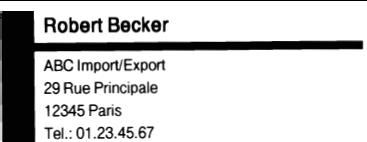 |
| 5 | ACTIF | 24 mm | 84 mm | 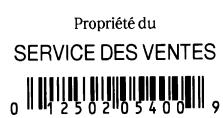 |
| 6 | PLAN MURAL | 36 mm | 186 mm |  |
| 7 | NOM BADGE-1 | 24 mm | 102 mm |  |
| 8 | NOM BADGE-2 | 36 mm | 98 mm |  |
| 9 | NOM BADGE-3 | 18 mm | 102 mm |  |
| 10 | VENTE | 36 mm | AUTO |  |
Appendice
| No. | Nom du gabarit | Largeur de ruban | Longueur d'étiquette | Exemple |
| 11 | PRIX-1 | 24 mm | 57 mm | IMPRIMANTE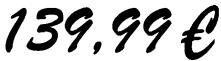 |
| 12 | PRIX-2 | 24 mm | 110 mm | IMPRIMANTE   |
| 13 | SIGNE | 36 mm | 114 mm |  HAUTE TENSION HAUTE TENSION |
| 14 | DISQUETTE-1 | 24 mm | 70 mm |  2002André Dupont 2002André Dupont |
| 15 | DISQUETTE-2 | 24 mm | 70 mm |  André DupontSERVICE VENTES André DupontSERVICE VENTES |
| 16 | DISQUETTE-3 | 36 mm | 70 mm |  Service Ventes29/12/02 Service Ventes29/12/02 |
| 17 | VIDEO VHS-1 | 18 mm | 140 mm |   30 minFête d'anniversaire STANDARD29 déc. 02 30 minFête d'anniversaire STANDARD29 déc. 02 |
| 18 | VIDEO VHS-2 | 18 mm | 140 mm | [WH48]  90 minStandardMai 2002 90 minStandardMai 2002 |
| 19 | VIDEO 8mm-1 | 9 mm | 73 mm |   6 août 2002Excursion STANDARD 6 août 2002Excursion STANDARD |
| 20 | VIDEO 8mm-2 | 12 mm | 92 mm | [S6S8]  6minSTANDARD### ###### 6minSTANDARD### ###### |
| 21 | VIDEO VHSC | 18 mm | 81 mm |   30minRECEPTION Standard10-12-02 30minRECEPTION Standard10-12-02 |
Fête d'anniversaire
30 min
STANDARD
29 déc. 02
6 août 2002
STANDARD
45min
STANDARD
25/19/08
30min
Standard
10-12-02
| No. | Nom du gabarit | Largeur de ruban | Longueur d'étiquette | Exemple |
| 22 | AUDIO-1 | 9 mm | 89 mm |  Chansons d'amour Chansons d'amour |
| 23 | AUDIO-2 | 9 mm | 89 mm |  Anciennes chansons 1960-1970 Anciennes chansons 1960-1970 |
| 24 | AUDIO-3 | 9 mm | 89 mm | [24+4] Anciennes chansons (1960-1970) |
| 25 | DIPOSITIVE | 12 mm | 42 mm | [KGK7] |
| 26 | FICHER-1 | 36 mm | 200 mm |  |
| 27 | FICHER-2 | 24 mm | 190 mm | [DSX2] VOYAGE D'AFFAIRES Service relations publiques  |
| 28 | NORMAL-G | TIMBRE L (24mm) | 115 mm | FAXED |
| 29 | NORMAL-M | TIMBRE M (18mm) | 105 mm | FAXED |
| 30 | 2 LIGNES-G | TIMBRE L (24mm) | 115 mm |  |
| 31 | VERTICAL-M | TIMBRE M (18mm) | 105 mm | [trwxt] |
Styles d'impression des gabarits → p. 70
Exemples des styles d'impression des gabarits :
| Style de caractère | Exemple | Police | Style |
| ORIGINAL | Bill ReynoldsABC INTERNATIONAL INC. | Défaut du gabarit | |
| ITALIQUE | Bill ReynoldsABC INTERNATIONAL INC. | Défaut du gabarit | ITALIC |
| DYNAM. | Bill ReynoldsABC INTERNATIONAL INC. | ISTANBUL | SOLID |
| MIGNON | Bill ReynoldsABC INTERNATIONAL INC. | FLORIDA | OUTLINE |
| SOIGNE | Bill ReynoldsABC INTERNATIONAL INC. | BRUSSELS | ITALIC |
| CHIC | Bill ReynoldsABC INTERNATIONAL INC. | US | NORMAL |
| NATUREL | Bill ReynoldsABC INTERNATIONAL INC. | SAN DIEGO | NORMAL |
INDEX
A
Accessoires 119
Adaptateur 9
Adaptateur secteur 9
Affichage du texte 44
Affichage LCD 2, 3
Ajouter
Nouvelle ligne 48
Alignement à droite 64
Alignement à gauche 64
Alignement au centre 64
Alignement du texte 64
Aperçu 73
Appendice 101
B
Barre d'espacement 46
Blocs 48
Bouton 2, 45
Bouton d'ouverture 2
Bouton d'ouverture du couvercle 2
Bouton de navigation 2
Bouton Function 45
Branchement
Adaptateur secteur 9
C
Caractères accentués 49, 50
Caractères de code-barre spéciaux 105
Caractères spéciaux
Code-barre 105
Saisie 47
Caractères spéciaux CODABAR 105
Caractères spéciaux CODE128 105
Caractères spéciaux CODE39 105
Caractères spéciaux des codes-barres 51
Caractères spéciaux EAN128 105
Caractéristiques de codes-barres 50
Clavier 2, 4
Compartiment des piles 2
Conception
Timbres 69
Configuration du système 12, 22
Consignes de sécurité 8
Conversion de devises 52
Copies 74
Copies multiples 74
Coupure du ruban 73, 74
Couvercle du compartiment du ruban 2
Création
Nouveau bloc 48
Curseur 44
D
Dépannages 96
Description de la machine 2
E
Ecrasement des fichiers stockés 78
Effacement
Code barre 52
Fichier de la mémoire 79
Lignes de texte 55
Texte 54
Texte et formats 55
Effacement de l'affichage 55
Encadrement 63
Enlever
Texte 54
Espace blanc 46
Etiquette, transfert 39
F
Fente de sortie du ruban 2
Finir une ligne de texte 47
Fonction Accent 49
Fonction Alignement de texte 64
Fonction Aperçu de la composition 73
Fonction Cadre 63
Fonction Code-barre 50
Fonction Coupure automatique 73
Fonction de conversion des/en Euros 52
Fonction de formatage
Général 56
Fonction de formatage automatique 70
Fonction de formatage général 56
Fonction Effacement 55
Fonction Effets de ligne 62
Fonction Impression inverse 69
Fonction Largeur 59
Fonction Longueur de bloc 68
Fonction Longueur de ruban 66
Fonction Marge de bloc 67
Fonction Marge de ruban 66
Fonction Nouveau bloc 48
Fonction Numérotation 75
Fonction Police 57
Fonction Réimpression 74
Fonction Style1 60
Fonction Style2 61
Fonction Suppression de ligne 55
Fonction Symbole 48
Fonction Taille 58
Fonction Timbre 69
Fonctions
Accent 49
Alignement de texte 64
Cadre 63
Code-barre 50
Conversion des/en Euros 52
Coupure automatique 73
Effacement 55
Effet de ligne 62
Formatage automatique 70
formatage de blocs 56
Formatage général 56
Longueur de ruban 66
Marge de bloc 67
Marge de ruban 66
Nouveau bloc 48
Numérotation 75
Police 57
Réimpression 74
Rotation de texte 65
Style 1 60
Style 2 61
Suppression de ligne 55
Symbole 48
Taille 58
Timbre 69
Fonctions de formatage
Bloc 56
Fonctions de formatage de blocs 56
Fonctions de sortie 46
Fonctions mémoire 77
Fonctions simples 43
Fontion Rotation de texte 65
Formatage
Blocs de texte 56
Texte 56
Texte entier 56
Formatage automatique du
Texte 70
Formats du texte 56
Founctions
Aperçu de la composition 73
Fournitures 119
G
Gabarits de format 70
/
Image, ajouter au texte 48
Images 102
Impression 74
Copies multiples 74
Fichier à gabarit préformaté mémorisé 81
Fichier texte mémorisé 80
Impression par accroissement 75
Indicators
Alignement de texte 64
Insertion
Ruban-cassette 10
Insertion de texte 46
Installation
P-touch Editor 12
Italique 61
J
Justification du texte 64
K
Kits timbres 119
L
Lavage de vêtements décorés 39
Lettres majuscules 46
Lettres minuscules 46
Lignes de texte 47
Logiciel
Installation 12
Lancement 30, 32
M
Maximum
Mémoire 77
Nombre de blocs 48
Nombre de caractères mémorisés 77
Nombre de lignes 48
Taille de texte 59
Menu PARAMETRE 51
Messages d'erreur 89
Mise en valeur 63
Mise sous/hors tension 9
Mode Alt 47
Mode d'insertion (Insert) 46
Mode Verr.Maj. 47
Modes
Alt 47
Insertion 46
Verr.Maj. 47
Modification
Alignement de texte 64
Effets de ligne 62
Encadrement 63
Format de ligne 57
Formatage de blocs 57
Formatage général 56
Largeur de caractère 60
Longueur de bloc 68
Longueur des étiquettes 66
Marges 66
Marges des blocs 67
Police 57
Rotation de texte 65
Style de caractère 61
Taille de caractère 59
Taille de caractères 58
Texte 54
Texte dans le gabarit 72
N
Nettoyage
Rouleaux 98
Tête d'impression 98
Nettoyage de la tête d'impression 98
Nettoyage des rouleaux 98
Nouvelle ligne 48
O
Ordinateur, raccord à 11
P
Paramètre CAR.NO 51
Paramètre SOUS# 51
Paramètre TYPE 50
Poignée 2
Port RS-232C port 2
Port USB 11
Prise de l'adaptateur secteur 2
Problèmes et solutions 96
P-touch Editor 12
Installation 12
Lancement 30, 32
R
Raccord
A un ordinateur 11
Rappel d'un fichier texte 78
Réglage par défaut
Style 2 62
Réglages par défaut
Alignement de texte 64
Cadre 63
Coupure automatique 74
Effets de ligne 63
Formatage automatique 70
Impression répétée 75
Largeur 60
Longueur de bloc 68
Longueur de ruban 67
Marge de bloc 68
Marge de ruban 66
Numérotation 76
Police 58
Rotation de texte 65
Style1 61
Taille 59
Timbre 70
Renplacement du ruban-cassette 10
Repassage des vêtements décorés 40
Rotation du texte 65
Ruban
Laminé 39
Non laminé 39
Tissu 40
Transfert thermocollant 39
Ruban à transfert thermocollant 39
Ruban laminé 39
Ruban non laminé 39
Ruban tissu 40
Ruban-cassette
Insertion 10
Remplacement 10
Rubans 119
S
Saisie
Caractères accentués 47, 49
Caractères composés 50
Caractères spéciaux 47
Codes-barres 50
Lettres majuscules 46
Symbole ou images 48
Texte 46
Sauvegarde d'un fichier texte 77
Séchage des vêtements décorés 39
Sélection d'une fonction ou d'un réglage 45
Signes 48, 102
Signes de ponctuation 47, 102
Signes diacritiques 50
Souligner 62
Spécifications 100
Spécifications du matériel 100
Styles de caractère 61
Styles de caractères 60
Suppression
Fichier de la mémoire 79
Lignes de texte 55
Texte 54
Texte et formats 55
Surbrillance 63
Surlignes 62
Symboles 48, 102
Systèmes d'exploitation 12
Systèmes d'exploitation Macintosh 22
Systèmes d'exploitation PC 12
T
Taille de caractères 58
Taper
Espace blanc 46
Taper le texte 46
Taux de change 52, 54
Taux de devises 54
Texte de gabarit
Impression 82
Texte du gabarait
Saisie 71
Texte du gabarit
Changement 72
Impression 71
Style 71, 82
Timbre, assemblage 40
Timbres à encre 40
Timbres personnalisés 40, 69
Touche alimentation 9
Touche Alt 47
Touche annulation 46
Touche Avance et coupure 74
Touche Code 45
Touche code-barre 50
Touche effacement 55
Touche entrée 45, 47
Touche Imprimer 74
Touche Insert (d'insertion) 46
Touche Maj. 46
Touche réglage 45
Touche retour arrière 54
Touche Return (entrée) 47
Touche suppression 54
Touche Symbol 48
Touche Verr.Maj. 47
Touches caractères composés 50
Touches fléchées 44
Transfert
Texte sur tissu 39
Transfert des étiquettes 39
v
Vertical 61
Voyant Alt 47
Voyant Ins 46
Voyant Verr.Maj. 47
Voyants
Alignement de texte 64
Alt 47
Cadre 63
Coupure automatique 73
Effets de ligne 62
Ins 46
Largeur 59
Longueur de ruban 66
Marge de ruban 66
Police 57
Rotation de texte 65
Style 60, 61
Taille 58
Verr.Maj. 47
ACCESSOIRES
Se procurer les rubans-cassettes du concessionnaire autorisé le plus proche.
Utiliser uniquement les rubans Brother TZ avec cette machine. Brother ne peut être tenu responsable pour tout problème à la suite de l'utilisation de fournitures non autorisées. Ne pas
utiliser de rubans ne portant pas le signe TZ TAPE.
| No. stock. | Description |
| Rubans laminés 36 mm | |
| TZ-161 | Caractères noirs sur adhésif transparent |
| TZ-261 | Caractères noirs sur adhésif blanc |
| TZ-461 | Caractères noirs sur adhésif rouge |
| TZ-561 | Caractères noirs sur adhésif bleu |
| TZ-661 | Caractères noirs sur adhésif jaune |
| TZ-M961 | Caractères noirs sur adhésif argenté (mat) |
| TZ-262 | Caractères rouges sur adhésif blanc |
| TZ-263 | Caractères bleus sur adhésif blanc |
| TZ-364 | Caractères dorés sur adhésif noir |
| TZ-164 | Caractères dorés sur adhésif transparent |
| TZ-365 | Caractères blancs sur adhésif noir |
| TZ-165 | Caractères blancs sur adhésif transparent |
| Rubans laminés 24 mm | |
| TZ-151 | Caractères noirs sur adhésif transparent |
| TZ-M51 | Caractères noirs sur adhésif transparent(mat) |
| TZ-M951 | Caractères noirs sur adhésif argenté (mat) |
| TZ-251 | Caractères noirs sur adhésif blanc |
| TZ-451 | Caractères noirs sur adhésif rouge |
| TZ-551 | Caractères noirs sur adhésif bleu |
| TZ-651 | Caractères noirs sur adhésif jaune |
| TZ-751 | Caractères noirs sur adhésif vert |
| TZ-951 | Caractères noirs sur adhésif argenté |
| TZ-A51 | Caractères noirs sur adhésif gris |
| TZ-E51 | Caractères noirs sur adhésif rose |
| TZ-C51 | Caractères noirs sur adhésif jaune fluorescent |
| TZ-B51 | Caractères noirs sur adhésif orange fluorescent |
| TZ-D51 | Caractères noirs sur adhésif vert fluorescent |
| TZ-152 | Caractères rouges sur adhésif transparent |
| TZ-252 | Caractères rouges sur adhésif blanc |
| TZ-153 | Caractères bleus sur adhésif transparent |
| TZ-253 | Caractères bleus sur adhésif blanc |
| TZ-354 | Caractères dorés sur adhésif noir |
| TZ-155 | Caractères blancs sur adhésif transparent |
| TZ-355 | Caractères blancs sur adhésif noir |
| TZ-455 | Caractères blancs sur adhésif rouge |
| TZ-555 | Caractères blancs sur adhésif bleu |
| TZ-655 | Caractères blancs sur adhésif orange fluorescent |
| TZ-755 | Caractères blancs sur adhésif vert |
| Rubans laminés 18 mm | |
| TZ-141 | Caractères noirs sur adhésif transparent |
| TZ-241 | Caractères noirs sur adhésif blanc |
| TZ-242 | Caractères rouges sur adhésif blanc |
| TZ-243 | Caractères bleus sur adhésif blanc |
| TZ-344 | Caractères dorés sur adhésif noir |
| TZ-145 | Caractères blancs sur adhésif transparent |
| TZ-345 | Caractères blancs sur adhésif noir |
| TZ-441 | Caractères noirs sur adhésif rouge |
| TZ-541 | Caractères noirs sur adhésif bleu |
| TZ-641 | Caractères noirs sur adhésif jaune |
| TZ-741 | Caractères noirs sur adhésif vert |
| TZ-E41 | Caractères noirs sur adhésif rose |
| Rubans laminés 12 mm | |
| TZ-131 | Caractères noirs sur adhésif transparent |
| TZ-132 | Caractères rouges sur adhésif transparent |
| TZ-133 | Caractères bleus sur adhésif transparent |
| TZ-135 | Caractères blancs sur adhésif transparent |
| TZ-231 | Caractères noirs sur adhésif blanc |
| TZ-232 | Caractères rouges sur adhésif blanc |
| TZ-233 | Caractères bleus sur adhésif blanc |
| TZ-334 | Caractères dorés sur adhésif noir |
| TZ-335 | Caractères blancs sur adhésif noir |
| TZ-431 | Caractères noirs sur adhésif rouge |
| TZ-435 | Caractères blancs sur adhésif rouge |
| TZ-531 | Caractères noirs sur adhésif bleu |
| TZ-535 | Caractères blancs sur adhésif bleu |
| TZ-631 | Caractères noirs sur adhésif jaune |
| TZ-635 | Caractères blancs sur adhésif orange |
| TZ-731 | Caractères noirs sur adhésif vert |
| TZ-735 | Caractères blancs sur adhésif vert |
| TZ-931 | Caractères noirs sur adhésif argenté |
| TZ-A31 | Caractères noirs sur adhésif gris |
| TZ-B31 | Caractères noirs sur adhésif orange fluorescent |
| TZ-C31 | Caractères noirs sur adhésif jaune fluorescent |
| TZ-D31 | Caractères noirs sur adhésif vert fluorescent |
| TZ-E31 | Caractères noirs sur adhésif rose |
| TZ-M31 | Caractères noirs sur adhésif transparent (mat) |
| TZ-M931 | Caractères noirs sur adhésif argenté (mat) |
| Rubans laminés 9 mm | |
| TZ-121 | Caractères noirs sur adhésif transparent |
| TZ-122 | Caractères rouges sur adhésif transparent |
| TZ-123 | Caractères bleus sur adhésif transparent |
| TZ-221 | Caractères noirs sur adhésif blanc |
| TZ-222 | Caractères rouges sur adhésif blanc |
| TZ-223 | Caractères bleus sur adhésif blanc |
| TZ-324 | Caractères dorés sur adhésif noir |
| TZ-325 | Caractères blancs sur adhésif noir |
| TZ-421 | Caractères noirs sur adhésif rouge |
| TZ-521 | Caractères noirs sur adhésif bleu |
| TZ-621 | Caractères noirs sur adhésif jaune |
| TZ-721 | Caractères noirs sur adhésif vert |
| TZ-A25 | Caractères blancs sur adhésif gris |
| TZ-E21 | Caractères noirs sur adhésif rose |
| TZ-M21 | Caractères noirs sur adhésif transparent (mat) |
| Rubans laminés 6 mm | |
| TZ-111 | Caractères noirs sur adhésif transparent |
| TZ-211 | Caractères noirs sur adhésif blanc |
| TZ-315 | Caractères blancs sur adhésif noir |
| TZ-611 | Caractères noirs sur adhésif jaune |
| Rubans non laminés 24 mm | |
| TZ-N251 | Caractères noirs sur adhésif blanc |
| Rubans non laminés 18 mm | |
| TZ-N241 | Caractères noirs sur adhésif blanc |
| TZ-N242 | Caractères rouges sur adhésif blanc |
| TZ-N243 | Caractères bleus sur adhésif blanc |
| TZ-N541 | Caractères noirs sur adhésif bleu |
| TZ-N641 | Caractères noirs sur adhésif jaune |
| TZ-N741 | Caractères noirs sur adhésif vert |
| TZ-NF41 | Caractères noirs sur adhésif violet |
| TZ-PH41 | Caractères noirs sur adhésif avec motif cœurs |
| TZ-PF41 | Caractères noirs sur adhésif avec motif fruits |
| TZ-PM41 | Caractères noirs sur adhésif avec motif marin |
| Rubans non laminés 12 mm | |
| TZ-N231 | Caractères noirs sur adhésif blanc |
| TZ-N232 | Caractères rouges sur adhésif blanc |
| TZ-N233 | Caractères bleus sur adhésif blanc |
| TZ-N531 | Caractères noirs sur adhésif bleu |
| TZ-N631 | Caractères noirs sur adhésif jaune |
| TZ-N731 | Caractères noirs sur adhésif vert |
| TZ-NF31 | Caractères noirs sur adhésif violet |
| Rubans non laminés 9 mm | |
| TZ-N221 | Caractères noirs sur adhésif blanc |
| Rubans laminés 6 mm | |
| TZ-N211 | Caractères noirs sur adhésif blanc |
Rubans adhésifs extraforts
| No. stock | Description |
| TZ-S161 | Ruban adhésif extrafort 36 mm (caractères noirs sur adhésif transparent) |
| TZ-S261 | Ruban adhésif extrafort 36 mm (caractères noirs sur adhésif blanc) |
| TZ-S661 | Ruban adhésif extrafort 36 mm (caractères noirs sur adhésif jaune) |
| TZ-S151 | Ruban adhésif extrafort 24 mm (caractères noirs sur adhésif transparent) |
| TZ-S251 | Ruban adhésif extrafort 24 mm (caractères noirs sur adhésif blanc) |
| TZ-S651 | Ruban extrafort 24 mm (caractères noirs sur adhésif jaune) |
| TZ-S141 | Ruban adhésif extrafort 18 mm (caractères noirs sur adhésif transparent) |
| TZ-S241 | Ruban adhésif extrafort 18 mm (caractères noirs sur adhésif blanc) |
| TZ-S641 | Ruban adhésif extrafort 18 mm (caractères noirs sur adhésif jaune) |
| TZ-S131 | Ruban adhésif extrafort 12 mm (caractères noirs sur adhésif transparent) |
| TZ-S231 | Ruban adhésif extrafort 12 mm (caractères noirs sur adhésif blanc) |
| TZ-S631 | Ruban adhésif extrafort 12 mm (caractères noirs sur adhésif jaune) |
| TZ-S121 | Ruban adhésif extrafort 9 mm (caractères noirs sur adhésif transparent) |
| TZ-S221 | Ruban adhésif extrafort 9 mm (caractères noirs sur adhésif blanc) |
| TZ-S621 | Ruban adhésif extrafort 9 mm (caractères noirs sur adhésif jaune) |
| TZ-S111 | Ruban adhésif extrafort 6 mm (caractères noirs sur adhésif transparent) |
| TZ-S211 | Ruban adhésif extrafort 6 mm (caractères noirs sur adhésif blanc) |
| TZ-S611 | Ruban adhésif extrafort 6 mm (caractères noirs sur adhésif jaune) |
Rubans spéciaux
| No. stock | Description |
| SK-151 | Ruban-pochoir à timbres, moyen |
| SK-141 | Ruban-pochoir à timbres, large |
| TZ-IY41 | Ruban thermocollant 18 mm (caractères noirs) |
| TZ-SE4 | Ruban de sécurité 18 mm (caractères noirs sur adhésif blanc) |
| TZ-FA4 | Ruban tissu 18 mm (caractères bleus sur tissu blanc) |
| TZ-FA3 | Ruban tissu 12 mm (caractères bleus sur tissu blanc) |
Options
| No. stock | Description |
| TZ-CL6 | Cassette de nettoyage de la tête d'impression |
| CC9000 | Etui pour PT-3600, PT-9600 |
| BA9000 | Pile rechargeable pour PT-9600 |
brother®
- PREFACE
- REMARQUE
- Déclaration de conformité
- REFERENCE RAPIDE
- Impression du texte
- Mise en mémoire, rappel, effacement et impression de fichiers texte
- SOMMAIRE
- Chapitre 1
- Introduction ...... 1
- DESCRIPTION GENERALE 2
- Chapitre 2
- Installation 7
- CONSIGNES DE SECURITE 8
- Chapitre 3
- Fonctions 43
- Réglage de la machine 85
- LISTE DES MESSAGES D'ERREUR 89
- DEPANNAGE 96
- SPECIFICATIONS DE LA MACHINE ....100
- Appendice 101
- INDEX 115
- ACCESSOIRES 119
- Introduction
- DESCRIPTION GENERALE
- Vue du haut
- Vue de la base
- Affichage LCD
- Clavier
- Etui
- Installation
- CONSIGNES DE SECURITE
- Branchement de l'adaptateur secteur
- Mise sous/hors tension du P-touch
- Insertion /remplacement d'un ruban-cassette
- Raccord du P-touch à un ordinateur
- Pour raccorder un ordinateur au P-touch par l'intermédiaire du port USB :
- Installation du logiciel et du pilote d'imprimante
- Sur un ordinateur fonctionnant sous Windows®
- Préparation
- Installation du logiciel P-touch Editor 3.2
- Ch. 2 Installation
- Installation du P-touch Quick Editor
- Pour installer le P-touch Quick Editor
- Installation du pilote d'imprimante USB
- Pour installer le pilote d'imprimante USB
- Avec Windows® 98, 98 SE, Me ou 2000 :
- Avec Windows® XP :
- Remplacement ou ajout d'un pilote d'imprimante USB
- Pour remplacer ou ajouter un pilote d'imprimante USB
- Avec Windows ® 98, 98 SE, Me ou 2000:
- Sur un ordinateur Macintosh
- Préliminaire
- Installation du P-touch Editor 3.2
- Pour l'installation du P-touch Editor 3.2
- Avec un Mac OS d'une version antérieure à OS X:
- Dans le cas d'un Mac OS X v10.1 ou v10.2:
- ● Pour une installation Custom
- Pour un Mac OS de version antérieure au OS X:
- Installation du pilote d'imprimante (Mac OS X v10.1 ou v10.2)
- Pour installer le pilote d'imprimante:
- Sélection du PT-9600/3600 en tant qu'imprimante
- Pour sélectionner l'imprimante :
- Dans le cas d'un Mac OS d'une version antérieure au OS X:
- Lecture du manuel d'emploi
- Pour visionner le manuel d'emploi à partir du CD-ROM:
- Pour visionner le manuel d'emploi installé sur le disque dur :
- Pour visionner le manuel d'emploi à partir du CD-ROM :
- Pour visionner le manuel d'emploi chargé sur le disque dur :
- Utilisation du P-touch Editor 3.2
- Lancement du P-touch Editor 3.2
- Pour lancer le P-touch Editor 3.2 :
- Sur un ordinateur fonctionnant
- sous Windows®
- Affichage des propriétés
- Pour afficher les propriétés :
- Saisie du texte
- Remarques concernant l'utilisation
- Codes-barres
- Bases de données
- Utilisation du P-touch Quick Editor
- Lancement du P-touch Quick Editor
- Pour lancer le P-touch Quick Editor :
- Spécification de la taille d'une étiquette
- Pour spécifier la taille de l'étiquette :
- Pour saisir le texte :
- Importer du texte
- Pour importer du texte :
- Utilisation de la liste Historique du texte
- Pour utiliser le texte de la liste Historique du texte :
- Ajouter un symbole
- Pour ajouter un symbole au texte :
- Modification de la couleur d'arrière-plan
- Pour modifier la couleur d'arrière-plan :
- Visionner le texte
- Impression
- Pour imprimer une étiquette :
- Cacher/afficher le P-touch Quick Editor (uniquement sous Windows®)
- Sortir du P-touch Quick Editor
- Désinstallation du logiciel et du pilote d'impression
- Désinstaller le logiciel
- Pour désinstaller le logiciel :
- Désinstallation du pilote d'imprimante
- Pour désinstaller le pilote d'imprimante :
- Dans le cas d'un Mac OS de
- version inférieure à OS X:
- Pour désinstaller le logiciel et le pilote d'imprimante :
- Dans le cas d'un Mac OS X v10.1 ou v10.2 :
- Pour désinstaller le P-touch Editor 3.2 :
- Pour supprimer le P-touch Quick Editor :
- Pour supprimer le pilote d'imprimante :
- Transfert des étiquettes
- Ruban laminé
- Ruban non laminé
- Ruban à transfert thermocollant
- Lavage
- Séchage
- Repassage
- Ruban tissu
- Assemblage des timbres
- Mise en place de l'étiquette d'identification
- Tamponner
- Fonctions
- Effectuer des opérations simples
- Touches Fléchées
- (touche fléchée gauche)
- Pour déplacer le curseur d'un caractère vers la gauche :
- Pour déplacer le curseur de plusieurs caractères sur la gauche :
- Pour déplacer le curseur au début de la ligne actuelle de texte :
- Pour déplacer le curseur au début du bloc de texte actuel :
- → (touche fléchée droite)
- Pour déplacer le curseur d'un caractère vers la droite :
- Pour déplacer le curseur de plusieurs caractères à droite :
- Pour placer le curseur à la fin de la ligne de texte actuelle :
- Pour placer le curseur au début du bloc de texte suivant :
- ↑ Début (touche fléchée haut)
- Pour placer le curseur sur la ligne précédente :
- Pour faire monter le curseur de plusieurs lignes :
- Pour placer le curseur au tout début du texte :
- Pour placer le curseur sur la ligne suivante :
- Pour faire descendre le curseur de plusieurs lignes :
- Pour placer le curseur tout à la fin du texte :
- Bouton de fonctions/touche de réglage (Conf.)
- Sélection d'une fonction ou d'un réglage :
- Validation de la sélection :
- Touche Code (Code)
- Pour une fonction en couleur au-dessus ou sur une touche :
- Touche Entrée (N.Bloc)
- Pour sélectionner un article d'une liste ou utiliser le réglage sélectionné :
- Pour sortir d'une fonction sans confirmer les modifications effectuées :
- Saisie de texte
- Touche Insertion (Insert Codebar)
- Pour passer en mode d'insertion :
- Pour sortir du mode d'insertion :
- Barre d'espacement
- Pour ajouter un espace dans le texte :
- Touche Majuscule (Config ou Date/Heure)
- Pour taper une majuscule ou un symbole inscrit sur la partie supérieure de certaines touches :
- Touche Verr.Maj. (Maj)
- Pour taper de nombreuses lettres majuscules :
- Mode Alt (Alt)
- Pour ajouter un caractère accentué ou un signe de ponctuation spécial en couleur au texte :
- Pour ajouter une nouvelle ligne :
- Fonction Nouveau bloc
- Pour créer un nouveau bloc :
- Pour ajouter un symbole ou une image au texte :
- Fonction Accent (Code + Symbole Accent)
- Pour ajouter un caractère accentué au texte :
- Ch. 3 Fonctions
- Touches Caractères composés
- Pour taper un caractère composé :
- Touche Code-barre (Code + Insert Codebar)
- Pour taper les données concernant les codes-barress :
- Pour modifier les réglages des paramètres d'un code-barre :
- Pour ajouter des caractères spéciaux aux codes-barres (uniquement avec les types CODE39, CODABAR, EAN128 ou CODE128):
- Pour ajouter le code-barre au texte :
- Fonction de conversion des/en
- Pour régler la fonction de conversion des/en euros :
- Pour convertir en euros ou en une autre devise et ajouter les deux valeurs au texte :
- Modification du texte
- Touche Retour arrière (Efface)
- Pour effacer un caractère :
- Pour effacer une série de caractères :
- Touche Suppression (Suppr.)
- Pour supprimer un caractère :
- Pour supprimer une série de caractères :
- Fonction Suppression de ligne
- Pour supprimer une ligne de texte :
- Fonction Effacement
- Pour effacer tout le texte et tous les formats :
- Pour effacer uniquement le texte :
- Formatage
- Fonctions de formatage général
- Pour modifier les fonctions de formatage général :
- Fonctions Formatage de blocs
- Jazz Concert
- Pour modifier les fonctions de formatage de blocs :
- Fonctions de formatage de lignes
- Robert Becker
- Pour modifier les fonctions de formatage de ligne :
- Fonction Police
- Pour modifier le réglage de la fonction Police :
- Fonction Taille (TAILLE)
- Pour modifier le réglage de la fonction Taille :
- Fonction Largeur (LARGEUR)
- Pour modifier le réglage de la fonction Largeur :
- Fonction Style1 (STYLE1)
- Pour modifier le réglage de la fonction Style1 :
- Fonction Style2 (STYLE2)
- Pour modifier le réglage de la fonction Style2 :
- Fonction Effets de ligne (STYL./LIGNE)
- Pour modifier le réglage de la fonction Effets de ligne :
- Fonction Cadre (CADRE)
- Pour modifier le réglage de la fonction Cadre :
- Fonction Alignement de texte (ALI. H)
- Pour modifier le réglage de la fonction Alignement de texte :
- Fonction Rotation de texte (ROTATION)
- Pour modifier le réglage de la fonction Rotation de texte :
- Fonction Marge de ruban (MARGE)
- Pour modifier le réglage de la fonction Marge de ruban :
- Fonction Longueur de ruban (LONGUEUR)
- Pour modifier le réglage de la fonction Longueur de ruban :
- Fonction Marge de bloc (B.MARGE)
- Pour modifier le réglage de la fonction Marge de bloc :
- Fonction Longueur de bloc (B.LONGUEUR)
- Pour modifier le réglage de la fonction Longueur de bloc :
- Fonction Impression inverse
- Impression inverse du texte :
- Fonction Pochoir à timbre
- Pour créer un timbre :
- Fonction de formatage
- Pour sélectionner un gabarit préformaté :
- Pour saisir le texte dans un gabarit :
- Pour modifier le style du texte :
- Pour imprimer une étiquette à l'aide du gabarit sélectionné :
- Pour modifier le texte saisi dans le gabarit :
- Pour sortir de la fonction de formatage automatique :
- Fonction Aperçu de la composition
- Pour visualiser l'étiquette :
- Fonction Coupure automatique
- 5
- 6
- 7
- 8
- Pour modifier le réglage de la fonction Coupure automatique :
- Touche Avance et coupure (Avance &<)
- Pour faire sortir 26 mm de ruban et le couper automatiquement :
- Fonction Réimpression
- Pour imprimer plusieurs copies d'une étiquette :
- Fonction Numérotation
- Pour imprimer des étiquettes à l'aide de la fonction de numérotation :
- Mise en mémoire et rappel de fichiers
- Mise en mémoire de textes et de gabarits préformatés
- Pour sauvegarder un fichier texte :
- Pour écraser un fichier stocké et le remplacer par un autre :
- Rappel de fichiers texte et de gabarits préformatés
- Pour rappeler un fichier sauvegardé :
- Pour un fichier texte :
- Pour le fichier d'un gabarit préformaté :
- Suppression d'un fichier
- Pour supprimer un fichier sauvegardé auparavant :
- Impression de textes et de gabarits préformatés mis en mémoire
- Pour imprimer des fichiers texte stockés :
- Pour imprimer des fichiers à gabarits préformatés :
- Pour modifier le style du gabarit préformaté stocké :
- Pour imprimer d'autres fichiers à gabarits préformatés stockés :
- Réglage de la machine
- Fonctions de paramétrage
- Pour modifier le réglage CONTRASTE :
- Pour modifier le réglage AJUST LONG CASS:
- Pour modifier le réglage AJUST TETE:
- Pour modifier le réglage DEMI COUPE:
- Ch. 4 Réglage de la machine
- Pour modifier le réglage SELECTION ID USB:
- LISTE DES MESSAGES D'ERREUR
- DEPANNAGE
- SPECIFICATIONS DE LA MACHINE
- Appendice
- Symboles → p. 48
- Caractèresde code-barre spéciaux ➔ p. 50
- Polices → p. 57
- Tailles et largeurs → pp. 58 et 59
- Cadres et ombres p. 63
- Gabarits préréglés p. 70
- Styles d'impression des gabarits → p. 70
- INDEX
- A
- B
- C
- D
- E
- F
- G
- /
- J
- K
- L
- M
- N
- O
- P
- R
- S
- T
- v
- ACCESSOIRES
- brother®
Marque : BROTHER
Modèle : PTOUCH PT-9600
Catégorie : Étiqueteuse